
المقدمة
تغيير الميكروفون الافتراضي الخاص بك في نظام التشغيل ويندوز 10 يمكن أن يعزز بشكل كبير تفاعلك الصوتي، سواء للاجتماعات عبر الإنترنت أو الألعاب أو إنشاء المحتوى. قد تبدو العملية تقنية في البداية، ولكن مع التوجيه السليم، يمكن لأي شخص إجراء التغيير بسرعة. تبين هذه المقالة الخطوات التي تحتاج إلى اتخاذها، وتقدم حلولاً للمشكلات الشائعة، وتوفر نصائح لتحسين الأداء.
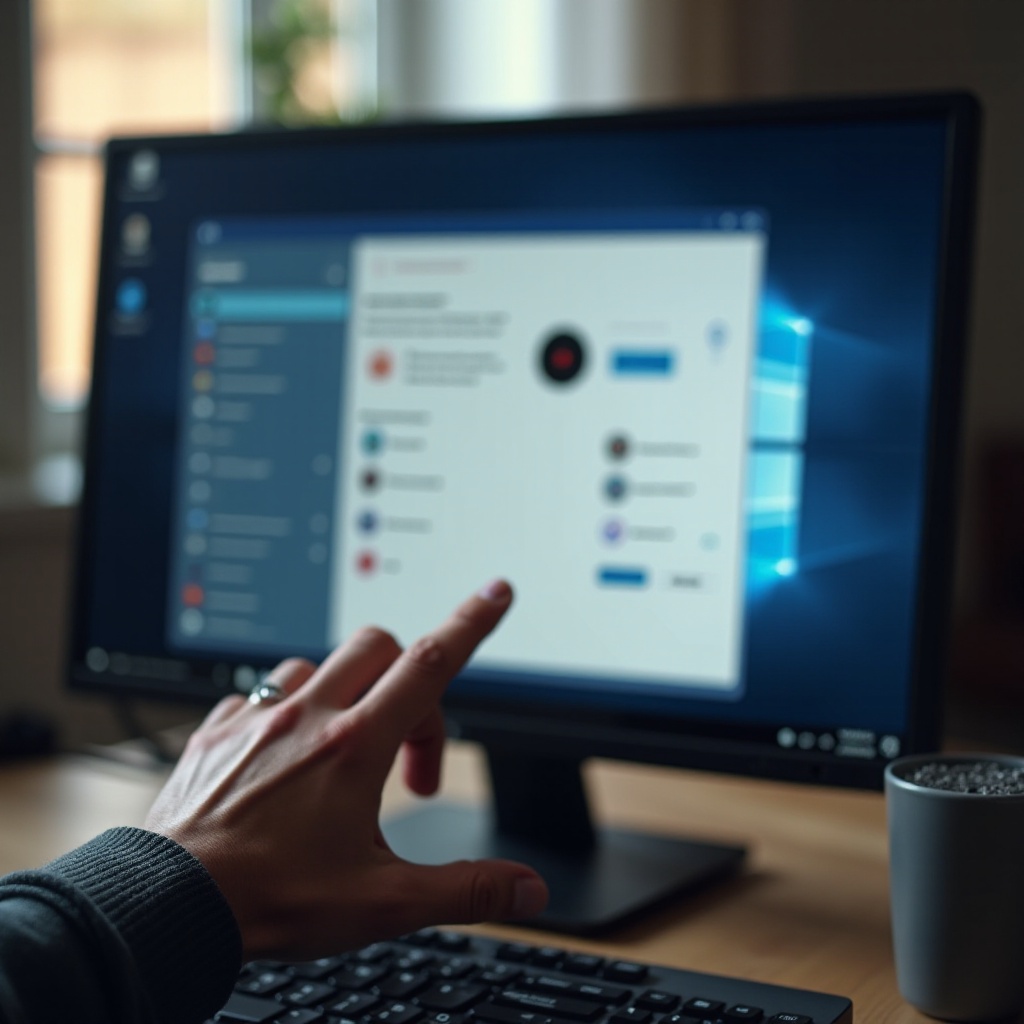
فهم أهمية إعدادات الميكروفون الافتراضية
ابتعاد الميكروفون الصحيح كجهاز افتراضي لديك أمر حيوي لضمان أداء صوتي عالي الجودة. الإعدادات الافتراضية غير المرغوب فيها قد تؤدي إلى صوت مكتوم أو عدم وجود صوت على الإطلاق أثناء المهام الحرجة. من خلال فهم أهمية هذه الإعدادات، يكون المستخدمون مسلحين بالمعرفة للحفاظ على الاتساق عبر التطبيقات. سيسمح الميكروفون المثبت بشكل جيد لنظام ويندوز باختياره تلقائيًا لك، مما يقلل من الانقطاعات ويحافظ على جودة صوت جيدة.
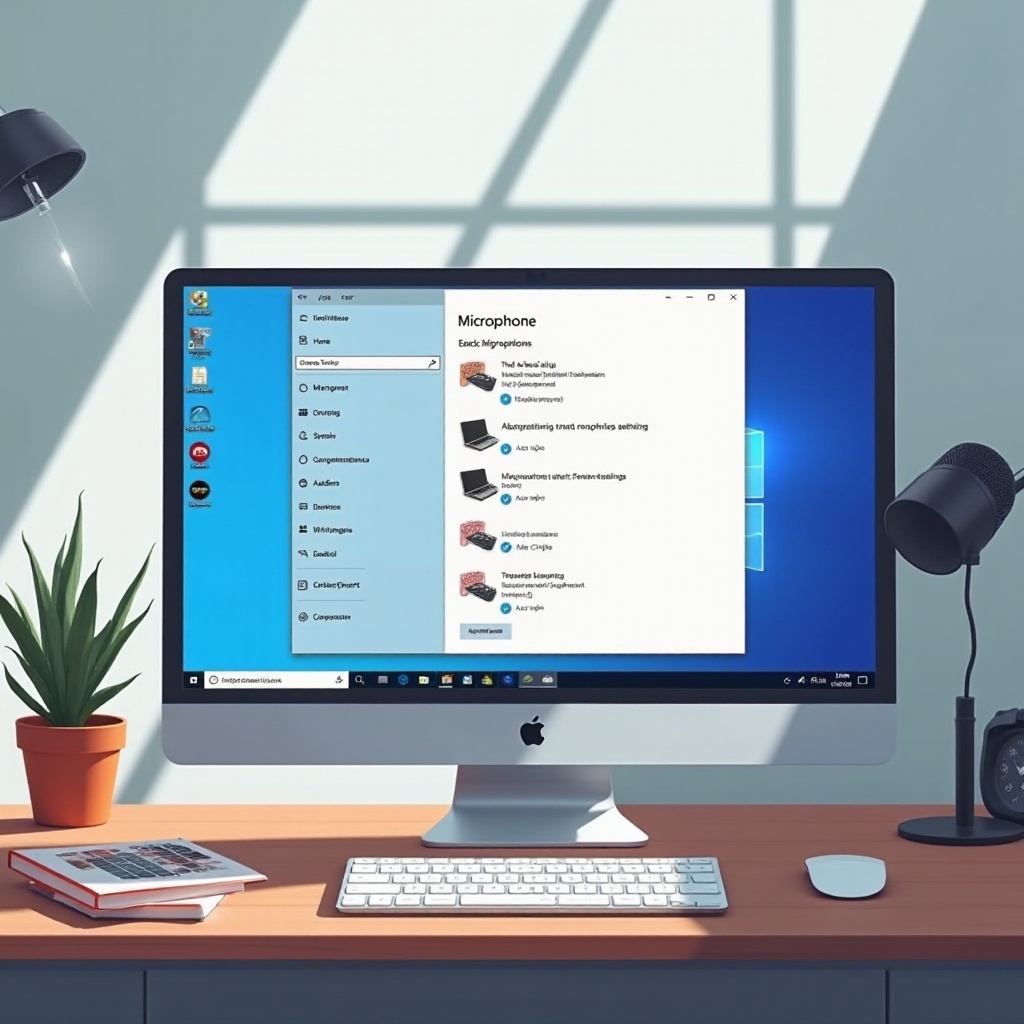
دليل خطوة بخطوة لتغيير الميكروفون الافتراضي الخاص بك
إليك دليل بسيط لتغيير الميكروفون الافتراضي في نظام ويندوز 10:
- الوصول إلى إعدادات الصوت
- انقر بالزر الأيمن على أيقونة الصوت الموجودة على شريط المهام.
-
اختر ‘فتح إعدادات الصوت’ من القائمة.
-
انتقل إلى علامة التبويب التسجيل
- داخل نافذة إعدادات الصوت، انقر على ‘لوحة التحكم في الصوت’ الظاهرة على اليمين.
-
انتقل إلى علامة التبويب ‘التسجيل’.
-
اختر وعين جهازك المفضل كافتراضي
- اطلع على قائمة الأجهزة وحدد الميكروفون المطلوب.
- انقر عليه لتفعيله.
- استخدم خيار ‘تعيين كافتراضي’ وأكد باستخدام موافق.
من خلال اتباع هذه الخطوات، يصبح الميكروفون المفضل لك هو الجهاز الافتراضي، مما يمنع أي سوء تواصل أو اختلاف في الإعدادات. تأكد من التحقق من الوظيفة عن طريق فحص مستويات إدخال الميكروفون أثناء تحدثك.
استكشاف المشكلات الشائعة في إعدادات الميكروفون وحلها
قد تظهر تحديات بعد التكوين. إليك كيفية التعامل مع المشكلات الشائعة:
- الميكروفون لا يظهر
- تأكد من توصيل الميكروفون بشكل صحيح.
- انقر بالزر الأيمن واختر ‘إظهار الأجهزة المعطلة’ لعرض أي أجهزة مخفية.
-
إذا ظهر الميكروفون الخاص بك، انقر بالزر الأيمن عليه لتمكينه.
-
تغييرات الميكروفون الافتراضي لم تحفظ
- افحص ما إذا كانت البرامج تتحكم في إعدادات الصوت بشكل متضارب.
-
قد يؤدي إعادة التشغيل البسيطة غالبًا إلى تحديث الإعدادات المطلوبة.
-
لم يتم اكتشاف إخراج صوتي
- تأكد من أن مدخلاتك/مخارجك غير مكتومة في إعدادات ويندوز.
- قم بتحديث برنامج الصوت الخاص بك باستخدام مدير الجهاز.
تصحيح هذه المشكلات يضمن أداءً عالي الجودة مستمرًا، ويوصل جميع إعدادات الأجهزة الحالية بسلاسة.
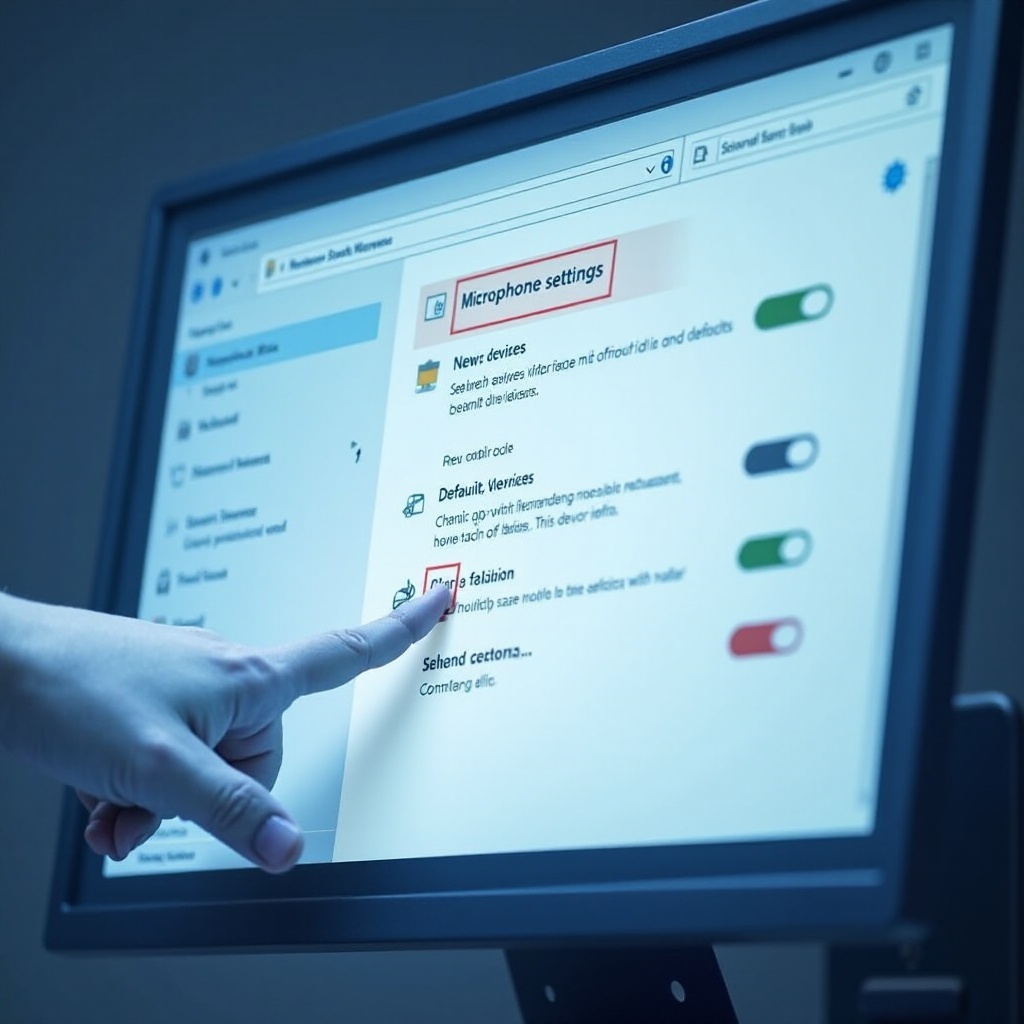
خيارات التكوين المتقدمة لتحسين الأداء
بعد تأمين التكوينات الأساسية، قد يكون من المفيد استكشاف الخيارات المتقدمة لمزيد من التحسين:
- ضمان تحديث البرامج التشغيلية
- افتح مدير الجهاز.
- حدد ‘وحدات الصوت والفيديو ووحدات التحكم في الألعاب.’
-
انقر بالزر الأيمن على جهاز الصوت الخاص بك واختر ‘تحديث البرنامج التشغيلي’.
-
استخدام برامج إدارة الصوت التابعة لجهات خارجية
- اعتبر التطبيقات مثل Realtek HD Audio Manager للحصول على إدارة محسنة.
-
استخدمها لضبط الحساسية والمستويات التي لا يقدمها نظام ويندوز.
-
معايرة إعدادات الميكروفون للوضوح
- ادخل إلى خصائص الميكروفون وانتقل إلى علامة التبويب ‘المستويات’.
- اضبط إعدادات تعزيز وحساسية الميكروفون.
- جرب للحصول على أفضل جودة صوت تناسب بيئتك.
لا تسهم هذه النصائح المتقدمة في تعزيز الأداء فقط، بل تخصص إعداداتك لتلبية احتياجات محددة، مما يضمن أن يكون نظامك متكيفًا مع مهام الصوت المختلفة.
الخاتمة
إن إعداد الميكروفون الافتراضي الخاص بك بنجاح في نظام ويندوز 10 هو مفتاح الحفاظ على جودة صوت عالية. لقد قدمت لك هذه المقالة ليس فقط الخطوات للقيام بذلك، بل أيضًا حلولًا لاستكشاف المشكلات الشائعة بالإضافة إلى طرق لتحسين أداء نظامك. إتقان هذه التغييرات سيجعل بيئتك الصوتية أكثر كفاءة واستجابة لأي حاجة.
الأسئلة الشائعة
كيف أصلح ميكروفونًا لا يعمل بشكل صحيح بعد تغيير الإعدادات؟
تحقق من اتصال الجهاز وحالة الجهاز الافتراضي. قم بتحديث التعريفات أو استخدم مستكشف الأخطاء لنظام ويندوز إذا لزم الأمر.
هل يمكنني تعيين ميكروفونات افتراضية مختلفة لتطبيقات مختلفة في نظام ويندوز 10؟
نعم، باستخدام “تفضيلات حجم التطبيق والجهاز” تحت إعدادات الصوت، يمكنك تخصيص ميكروفونات محددة للتطبيقات.
ماذا يجب أن أفعل إذا لم يعمل الميكروفون الخاص بي بعد اتباع هذه الخطوات؟
تواصل مع دعم الشركة المصنعة للميكروفون أو اختبره مع جهاز آخر لتحديد المشكلة.