
Введение
Подключение пульта дистанционного управления Google TV — это первый шаг к безупречному домашнему развлечению. Это необходимое устройство преобразует способ навигации по контенту, гарантируя, что как умные функции, так и основные функции будут у вас под рукой. В этом руководстве мы проведем вас через подробный процесс подключения пульта дистанционного управления Google TV, решим любые возникающие проблемы и оптимизируем его функции для достижения наилучшей производительности.
Понимание пульта дистанционного управления Google TV
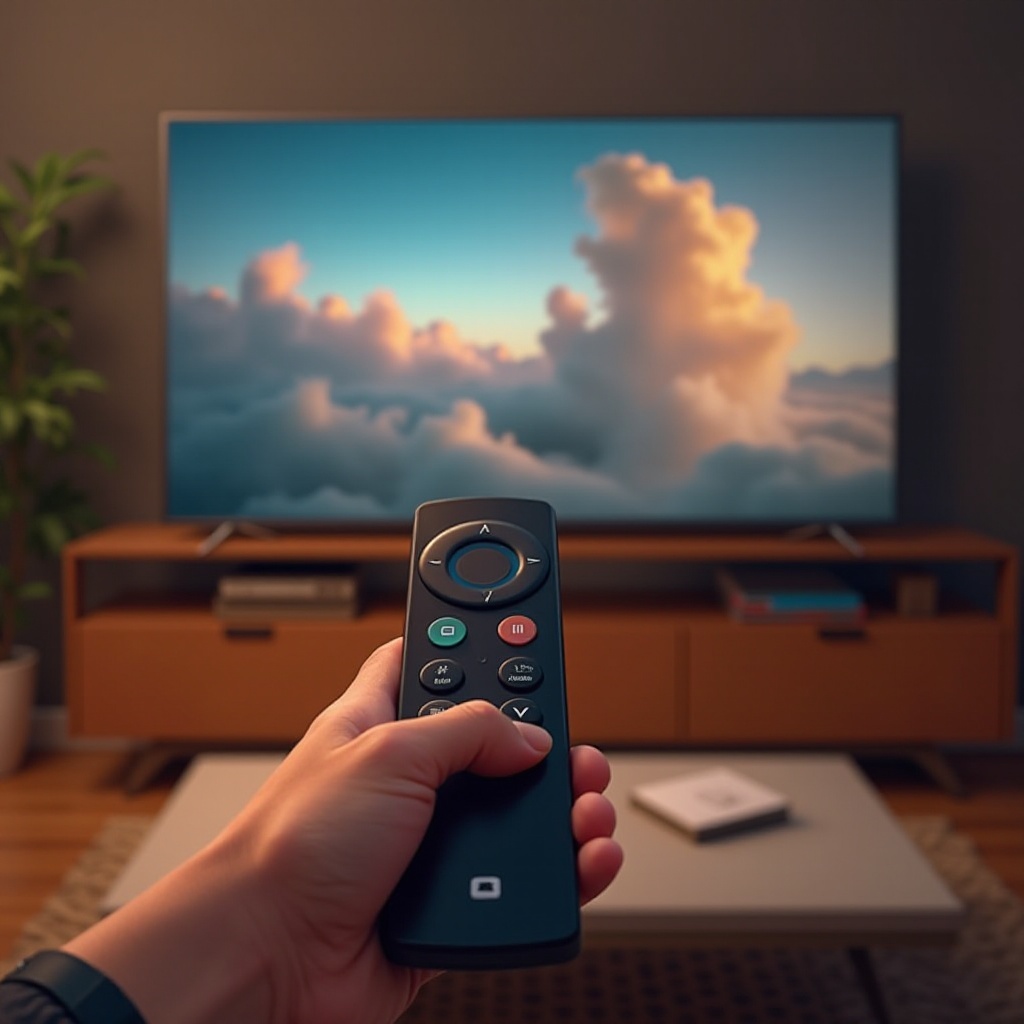
Прежде чем перейти к процессу подключения, важно ознакомиться с функциями пульта дистанционного управления Google TV. Его дизайн сочетает в себе классическую навигацию с интеллектуальными функциями, такими как голосовое управление, что позволяет повысить интерактивность с вашим телевизором. Понимание того, как работает каждая кнопка, поможет вам в более плавной настройке и использовании.
Подготовка к подключению
Убедитесь, что все предварительные проверки завершены, это сэкономит время и предотвратит возможные разочарования во время процесса настройки.
-
Проверка совместимости устройств: убедитесь, что ваш телевизор и другие устройства совместимы с пультом дистанционного управления Google TV. Обычно это можно найти в спецификациях продукта производителя или в руководстве пользователя.
-
Убедитесь, что источники питания готовы: убедитесь, что батареи в пульте дистанционного управления свежие и вставлены правильно. Убедитесь, что ваш телевизор включен и работает. Правильная настройка питания необходима для бесперебойной работы.
-
Доступ к меню настроек: используйте существующий пульт дистанционного управления или кнопки телевизора для перехода в меню настроек. Знание этого меню важно, так как именно здесь вы начнете процесс подключения.
Пошаговое руководство по подключению пульта дистанционного управления Google TV
После завершения подготовки выполните следующие действия, чтобы подключить пульт:
-
Начать процесс сопряжения: откройте настройки «Пульт и аксессуары» и найдите опцию для подключения нового устройства. На экране телевизора будет предложен режим сопряжения.
-
Синхронизация с вашим устройством: найдите кнопку сопряжения на пульте дистанционного управления, обычно на задней панели или под крышкой батарейного отсека. Нажмите и удерживайте кнопку, пока индикатор не начнет мигать, сигнализируя о том, что она находится в режиме сопряжения.
-
Подтверждение успешного сопряжения: выберите свой пульт из списка устройств, отображаемых на экране телевизора, чтобы завершить процесс. Сообщение подтвердит успешное подключение.
Теперь давайте рассмотрим возможные проблемы, с которыми вы можете столкнуться при подключении пульта.
Устранение распространенных проблем
Не все подключения проходят гладко с первого раза. Вот как решить самые распространенные проблемы:
-
Исправление неоткликающихся кнопок: если кнопки не реагируют, попробуйте удерживать кнопку питания на пульте дистанционного управления примерно 10 секунд, чтобы обновить его подключение к телевизору.
-
Устранение сбоев подключения: проверьте радиус действия пульта и убедитесь, что на пути его сигнала нет препятствий. Попробуйте подойти ближе к телевизору и начните сопряжение снова.
-
Сброс пульта до заводских настроек: при стойких проблемах выполните сброс настроек до заводских. Обратитесь к руководству пульта для этого процесса, который обычно включает в себя одновременное удерживание двух определенных кнопок.
Устранив возможные проблемы с подключением, давайте рассмотрим функции, которые повышают удобство использования пульта дистанционного управления.
Оптимизация пульта дистанционного управления Google TV для улучшенного использования
После подключения пульта вы можете настроить его функциональность в соответствии с вашими потребностями:
-
Включение голосовых команд: активируйте голосовые команды, нажав кнопку микрофона и следуя инструкциям на экране. Эта функция позволяет управлять и искать без помощи рук.
-
Настройка функций кнопок: используйте настройки устройства для настройки функций кнопок. Назначьте ярлыки вашего любимого приложения, чтобы сделать навигацию более интуитивной.
-
Изучение расширенных настроек: изучите расширенные настройки, чтобы найти параметры изменения команд ввода, настроить стили навигации и персонализировать работу пульта.
Заключение
Следуя этому подробному руководству, пульт дистанционного управления Google TV должен быть полностью подключен, оптимизирован и готов улучшить ваш опыт просмотра. Наслаждайтесь безупречным взаимодействием с телевизором и исследуйте новые возможности развлечений.
Часто задаваемые вопросы
Как сбросить настройки пульта ДУ Google TV, если он не подключается?
Чтобы сбросить настройки, найдите кнопку сброса на пульте, обычно под крышкой батареи, и нажмите ее примерно на 5 секунд.
Могу ли я использовать пульт Google TV с несколькими устройствами?
Да, пульт Google TV может быть сопряжен с несколькими устройствами, следуя процессу сопряжения для каждого из них.
Что делать, если мой пульт Google TV все еще не работает после устранения неполадок?
Если проблемы сохраняются, обратитесь в службу поддержки для получения дополнительной помощи или подумайте о замене, если пульт неисправен.