
مقدمة
كورتانا هو مساعد رقمي تم إنشاؤه بواسطة مايكروسوفت لمستخدمي ويندوز 10. يوفر أوامر صوتية، وتذكيرات، وبحث، مما يساهم في تجربة حوسبة بدون استخدام اليدين. في حين أنه مفيد للعديد، هناك أسباب وجيهة لإيقاف كورتانا، مثل المخاوف بشأن الخصوصية أو الرغبة في تخفيف حمل النظام. العملية ليست معقدة، ستجد أن نهجًا منظمًا يمكنه إلغاء تفعيل كورتانا بكفاءة دون التأثير على الأنظمة الأخرى.
فهم كورتانا ووظيفته في ويندوز 10
تم دمج كورتانا في ويندوز 10 لتبسيط المهام المختلفة عبر التفاعل الصوتي والاقتراحات الشخصية. يمكن أن يكون تكامله مفيدًا للتنفيذ المتعدد المهام والتشغيل بدون استخدام اليدين ولكنه ينطوي على مشاركة البيانات لتحقيق الأداء الأمثل. يساعد تقييم هذه التكاملات في تحديد ما إذا كانت الفوائد تفوق المخاطر المحتملة على الخصوصية. إذا لم تكن الخصوصية أو الاقتراحات الشخصية من الأولويات، فقد يكون تعطيل كورتانا هو الأفضل لك.
لماذا قد ترغب في تعطيل كورتانا
قد تقودك عدة عوامل إلى تعطيل كورتانا. الخصوصية أمر بالغ الأهمية، حيث يقوم كورتانا بجمع معلومات باستمرار لتقديم تجارب مستخدم مخصصة. بالإضافة إلى ذلك، في حين أن كورتانا ليست مكثفة للموارد بشكل خاص، فإن إلغاء تفعيلها قد يقلل من استخدام الذاكرة ووحدة المعالجة المركزية بشكل طفيف، على الرغم من أن تعزيزات الأداء الملحوظة قد تختلف. يمكن أن يساعدك تقييم ما إذا كانت فوائد كورتانا تتماشى مع تفضيلاتك بشأن الخصوصية والموارد في اتخاذ القرار.
الخطوات التمهيدية قبل تعطيل كورتانا
قبل المتابعة، قم بحماية نظامك بواسطة نسخ احتياطي للملفات الهامة وإنشاء خيار استعادة في حالة حدوث أخطاء.
– نسخ بياناتك احتياطياً: استخدم النسخ الاحتياطي في ويندوز أو الأدوات الخارجية لتأمين الملفات الحيوية.
– إنشاء نقطة استعادة للنظام: انتقل إلى ‘لوحة التحكم > النظام > حماية النظام’ لتحديد نقطة استعادة.
تضمن هذه الإجراءات أنك مستعد للتغييرات ويمكنك الرجوع عن أي تأثيرات غير مرغوبة بكفاءة.
الطريقة 1: تعطيل كورتانا عبر الإعدادات
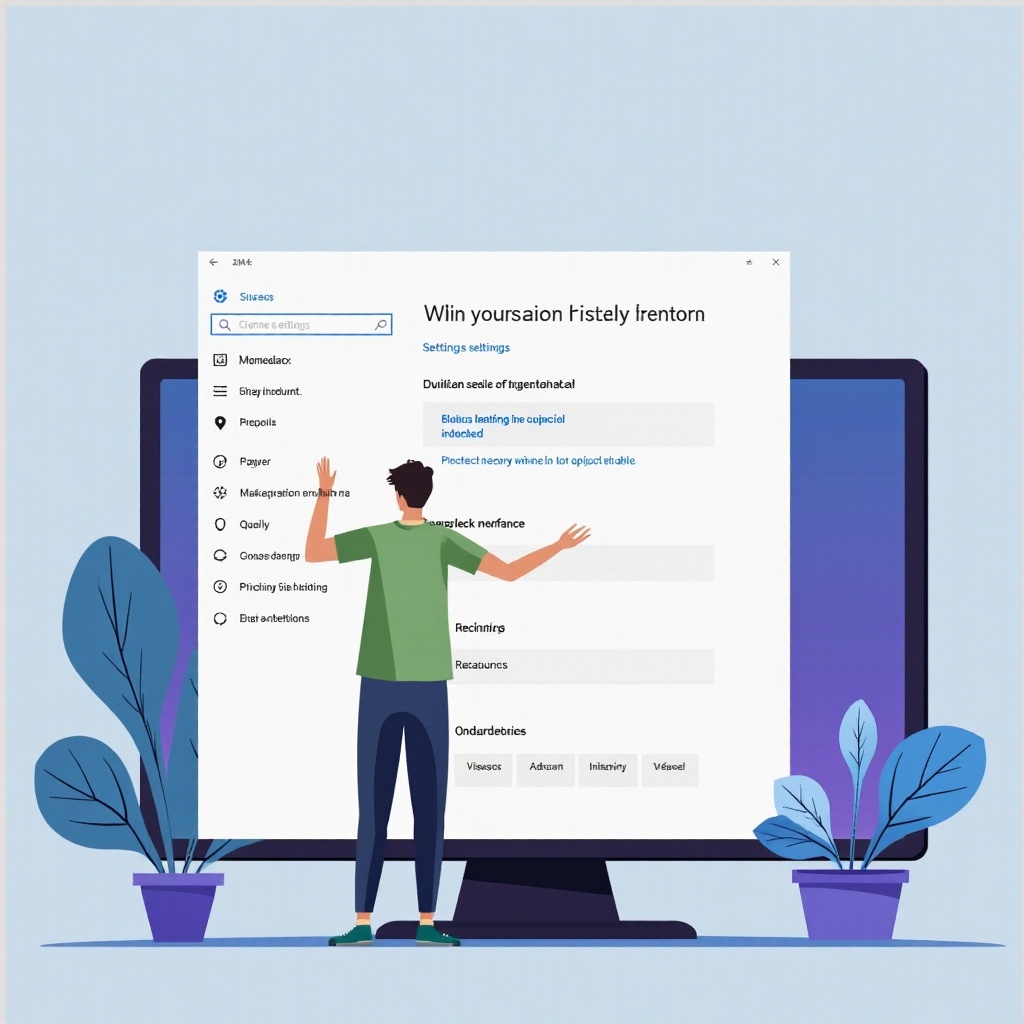
يمكنك بسهولة تعطيل كورتانا عبر قائمة الإعدادات:
1. اضغط على قائمة ‘ابدأ’ وانتقل إلى ‘الإعدادات’.
2. اختر ‘الخصوصية’.
3. افتح ‘الكلام، والحبر، والكتابة’.
4. أوقف ‘التعرف علي’.
توقف هذه الخطوات جمع كورتانا للبيانات الشخصية، مع تعطيل وظائفه المخصصة الرئيسية، مع الحفاظ على ميزات ويندوز الأخرى سليمة.
الطريقة 2: إيقاف تشغيل كورتانا باستخدام محرر سياسة المجموعة
بالنسبة لأولئك الذين يستخدمون ويندوز 10 برو، يوفر محرر سياسة المجموعة بديلاً فعالاً:
1. اضغط على ‘ويندوز + R’، اكتب ‘gpedit.msc’، واضغط على ‘إدخال’.
2. حدد ‘تكوين الكمبيوتر > قوالب الإدارة > مكونات الويندوز > البحث’.
3. انقر نقرًا مزدوجًا على ‘السماح بكورتانا’.
4. اختر ‘تعطيل’، ثم ‘تطبيق’ و’موافق’.
تضمن هذه الطريقة أن كورتانا لن تعيد التشغيل بعد بدء النظام، مما يوفر حلاً دائمًا مقارنة بقائمة الإعدادات.
الطريقة 3: استخدام محرر التسجيل لتعطيل كورتانا
لتحكم متقدم، فكر في تعديل سجل ويندوز:
1. قم بتشغيل ‘ويندوز + R’، ثم ‘regedit’، ووافق.
2. انتقل إلى ‘HKEY_LOCAL_MACHINE\SOFTWARE\Policies\Microsoft\Windows\Windows Search’.
3. انقر بزر الماوس الأيمن، اختر ‘جديد > قيمة DWORD (32-بت)’، اسمها ‘AllowCortana’، واضبط القيمة إلى ‘0’.
توخى الحذر، حيث يمكن أن تؤثر التعديلات غير الصحيحة على وظائف النظام. هذه الطريقة هي شاملة، حيث توقف كورتانا عبر جميع ملفات المستخدمين.
استكشاف المشكلات الشائعة بعد تعطيل كورتانا
بعد التعطيل، قد تواجه مشكلات طفيفة مثل تقليل قدرات البحث أو مخاوف الأداء. إليك كيفية معالجتها:
– استعادة الوظيفة الافتراضية للبحث: إذا كان البحث يستجيب ببطء، أعد بناء الفهرس من خلال ‘لوحة التحكم > خيارات الفهرسة’.
– حل مشكلات الأداء: قم بتشغيل أدوات تنظيف النظام لمعالجة الانخفاضات البسيطة في الأداء.
يجب أن تعالج هذه الحلول معظم المشكلات الشائعة، مما يضمن أن نظامك يظل فعالًا.
إعادة تفعيل كورتانا إن لزم الأمر
إذا تغيرت الظروف وأردت إعادة تفعيل كورتانا، ما عليك سوى عكس الطرق الموضحة سابقًا لاستعادة وظيفته:
– في الإعدادات، قم بتشغيل ‘التعرف عليك’ مرة أخرى.
– بالنسبة لمستخدمي محرر سياسة المجموعة أو محرر التسجيل، قم بعكس التغييرات إلى حالتها الأصلية.
تملك المرونة لتكييف حالة كورتانا وفقًا لاحتياجاتك المتطورة.
الخاتمة
إيقاف كورتانا على ويندوز 10 هو أمر بسيط، مما يوفر المزيد من التحكم في خصوصيتك وموارد النظام. بعد تقييم تفضيلات استخدامك، تمكنك هذه النصائح من تخصيص نشاط كورتانا بكفاءة. كما هو الحال دائما، قم بعمل نسخة احتياطية للنظام قبل إجراء التغييرات، مما يضمن تجربة سلسة سواء قررت إبقاء كورتانا معطلاً أو إعادة تفعيله في المستقبل.
الأسئلة الشائعة
هل يمكنني تعطيل كورتانا دون فقدان أي من ميزات ويندوز 10؟
نعم، يمكنك تعطيل كورتانا دون فقدان ميزات ويندوز الرئيسية، رغم أن بعض قدرات الصوت والبحث قد تتأثر.
هل سيؤدي إيقاف تشغيل كورتانا إلى تحسين أداء جهاز الكمبيوتر الخاص بي؟
قد يوفر إيقاف تشغيل كورتانا تعزيزًا طفيفًا في الأداء عن طريق تحرير الموارد، رغم أن التحسينات قد تختلف اعتمادًا على استخدام النظام.
كيف يمكنني إعادة تفعيل كورتانا بأمان إذا غيرت رأيي؟
قم بعكس خطوات التعطيل في الإعدادات أو سياسة المجموعة أو محرر السجل لإعادة تفعيل كورتانا مرة أخرى.