
مقدمة
يقوم مدير تشغيل Windows بتحديد محرك الأقراص الذي يستخدمه جهاز الكمبيوتر لديك ليبدأ العمل، ويلعب دورًا حيويًا في وظيفة النظام الخاص بك. إذا كنت تقوم بتثبيت أجهزة جديدة، أو معالجة الأخطاء، أو إعادة تكوين إعداداتك لتحسين الأداء، يصبح تعديل مدير التشغيل ضروريًا.
هذا الدليل يرشدك عبر الخطوات اللازمة لإزالة محرك كمدير التشغيل الافتراضي، مما يساعد في الحفاظ على النظام الخاص بك يعمل بسلاسة وكفاءة.
فهم مدير تشغيل Windows
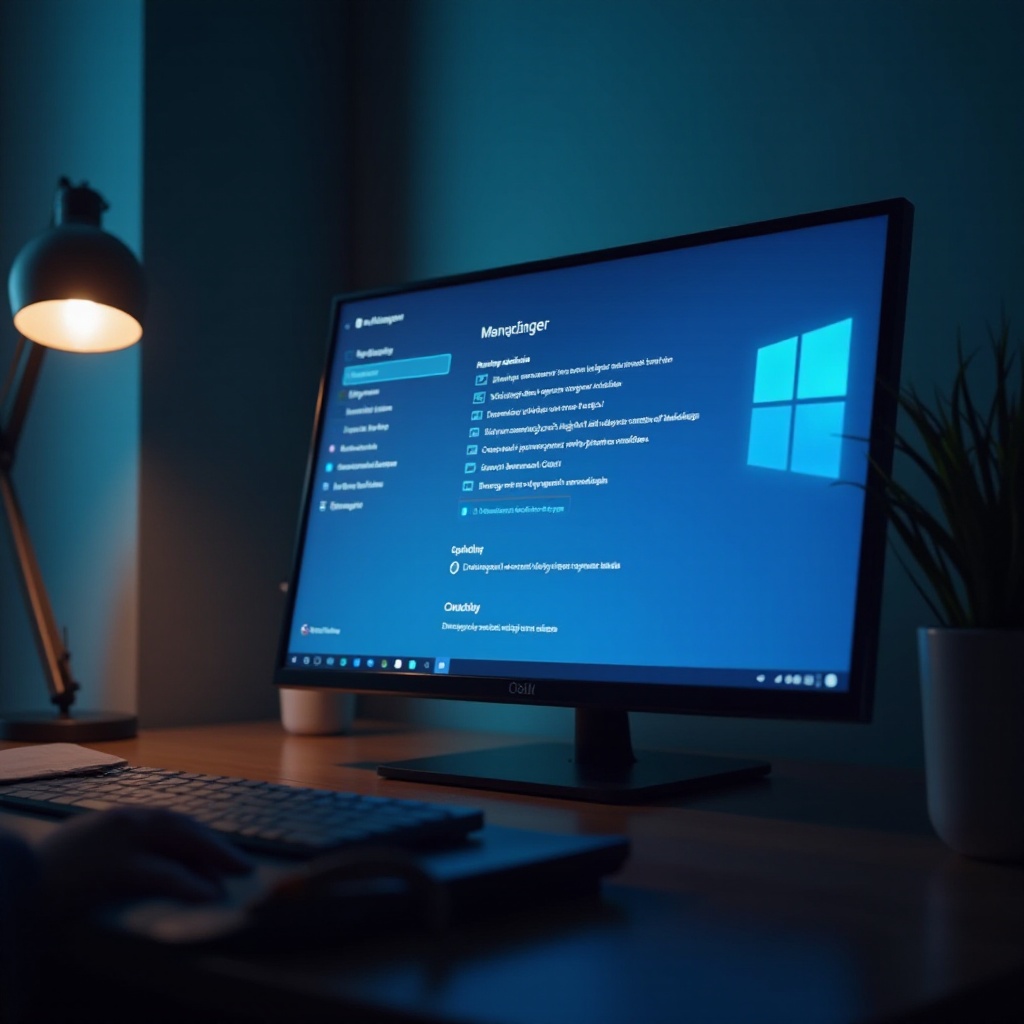
يشرف مدير تشغيل Windows على أي محرك يقوم نظام التشغيل الخاص بك بالإقلاع منه. يضمن أن تكون العملية سلسة ومباشرة، مما يحافظ على حالة التشغيل لجهاز الكمبيوتر الخاص بك. معرفة وظيفته داخل أطر عمل BIOS/UEFI يساعد في الإدارة الفعالة لتكوينات الإقلاع.
ما هو مدير تشغيل Windows؟
مدير تشغيل Windows هو مكون أساسي من نظام التشغيل Windows الذي يدير عمليات الإقلاع، ويقرر أي نظم تشغيل يجب تحميلها وأين يتم تخزينه. بمجرد تشغيل جهاز الكمبيوتر الخاص بك، يتولى مدير التشغيل الأمور ويوجه تسلسل الإقلاع.
دور BIOS/UEFI في إدارة التشغيل
تعمل BIOS (نظام الإدخال والإخراج الأساسي) و UEFI (واجهة البرامج الثابتة القابلة للامتداد الموحدة) كواجهات بين نظام التشغيل و البرامج الثابتة لجهاز الكمبيوتر الخاص بك. يحتفظون بإعدادات ترتيب الإقلاع اللازمة لإقامة تسلسل إقلاع محرك الأقراص. فهم عميق لهذه الأنظمة ضروري عند تغيير مدير التشغيل.
التحضير لعملية الإزالة
قبل إجراء تغييرات في تكوينات الإقلاع الخاصة بك، من الضروري نسخ بياناتك احتياطيًا والحصول على الأدوات اللازمة. يساعد التحضير في ضمان انتقال سلس ويمنع فقدان البيانات العرضي.
نسخ البيانات الهامة احتياطيًا
- إنشاء نسخ احتياطي كامل: استخدم Windows Backup أو برامج طرف ثالث لتأمين كافة المعلومات الشخصية والنظامية.
- التخزين خارجيًا: احفظ نسختك الاحتياطية على محرك خارجي أو تخزين سحابي لحمايتها من المخاطر المحتملة أثناء العملية.
نسخ بياناتك احتياطيًا يضع الأساس لأي تغييرات لاحقة، مما يقلل المخاطر ويؤمن المعلومات الحرجة.
الأدوات والبرامج الهامة
لتنفيذ تعديلات مدير التشغيل، قد تحتاج إلى:
– الوصول إلى BIOS/UEFI: ضروري لتغيير تسلسل الإقلاع.
– الوصول إلى سطر الأوامر: ضروري لتعديلات متقدمة باستخدام تحريرات بيانات تكوين Boot (BCD).
التجهيز بهذه الأدوات يضمن قدرتك على التعامل مع أي تعديلات بكفاءة وفعالية.
تحديد محرك الإقلاع الحالي
قبل إجراء التعديلات، يساعد معرفة المحرك الذي يقوم النظام بالإقلاع منه في إعادة ترتيب ترتيب الإقلاع بفعالية.
التفقد عبر BIOS/UEFI
- أعد تشغيل جهاز الكمبيوتر ودخل إلى BIOS/UEFI عبر الضغط على مفتاح مثل F2، F10، DEL أو ESC أثناء بدء التشغيل.
- اتجه إلى قائمة الإقلاع لعرض قوائم المحركات وترتيب الإقلاع الخاص بها.
باستخدام إدارة الأقراص
- افتح “إدارة الأقراص” عبر شريط بحث Windows.
- استعرض قائمة الأقراص؛ عادة ما يحتوي محرك الإقلاع على إشارة “Boot”.
تحديد محرك الإقلاع القائم هو المفتاح لإعادة التكوين بشكل فعال وضمان فعالية عملية الإقلاع خالية من الأخطاء.
كيفية إزالة محرك كمدير تشغيل Windows
بعد التحضير المناسب، يمكنك إزالة محرك معين كمدير تشغيل افتراضي. يتضمن ذلك ضبط إعدادات ترتيب الإقلاع في BIOS/UEFI أو استخدام سطر الأوامر لتعديلات BCD أكثر تفصيلاً.
تغيير ترتيب الإقلاع في BIOS/UEFI
- الوصول إلى BIOS/UEFI: اتبع الخطوات الأولية لدخول الإعدادات.
- اتجه إلى علامة التبويب الإقلاع: حدد إعدادات تسلسل الإقلاع الحالي.
- إعادة ترتيب المحركات: استخدم الإرشادات المعروضة على الشاشة لتغيير أولويات الإقلاع. تأكد من تعيين المحرك المفضل كالأولوي.
- احفظ واخرج: أمن التغييرات وأعد تشغيل نظامك.
استخدام سطر الأوامر لتعديل BCD
للبدائل القائمة على الأوامر:
1. افتح سطر الأوامر كمسؤول.
2. نفذ bcdedit لمراجعة إعدادات الإقلاع القائمة.
3. يمكن استخدام أوامر مثل bcdedit /delete {bootmgr} لإزالة الإدخالات غير المرغوب فيها.
يجب توخي الحذر عند استخدام سطر الأوامر، حيث أن الإدخالات الغير صحيحة قد تؤثر على وظيفة النظام.
التكوين المتقدم: تعيين مدير تشغيل جديد
بعد إزالة محرك أولي، يضمن تكوين مدير تشغيل جديد أن يعرف نظام التشغيل أين يقوم بالإقلاع منه في المستقبل.
إضافة خيار إقلاع جديد
- تأكد من توصيل المحركات الجديدة بشكل مناسب.
- اتبع إجراءات BIOS/UEFI لتضمين المحرك الجديد وتحديد أولويته.
- تأكد من أن المحرك مرئي في قائمة الإقلاع.
تحديد الأولوية بين نظم التشغيل
للنظم التي تحتوي على عدة نظم تشغيل:
1. ضبط أولوية نظم التشغيل في BIOS/UEFI وفقًا للتفضيلات.
2. تحقق من التكوينات عبر الحفظ والخروج.
إقامة تكوين إقلاع جديد يضمن بقاء النظام وظيفيًا ويعطي الأهمية الملائمة للمحركات الصحيحة.
استكشاف الأخطاء والصيانة
من الممكن حدوث مشكلات بعد التكوين مثل أخطاء في الإقلاع. الفحوصات الدورية والتحديثات تساعد في الحفاظ على الاستقرار وتمنع المضاعفات المستقبلية.
التعامل مع أخطاء الإقلاع
- أدوات إصلاح النظام: استخدام أدوات الاسترداد المدمجة في Windows لمعالجة مشكلات الإقلاع.
- الإقلاع في الوضع الآمن: استخدام المفتاح F8 عند بدء التشغيل للوصول إلى الوضع الآمن لحل المشكلات.
النصائح للتحديثات والصيانة الدورية
- احتفظ بتحديث BIOS/UEFI للحصول على تحسينات النظام.
- راجع بانتظام إعدادات الإقلاع للتأكد من التكوينات الصحيحة.
إجراء الفحوصات والتحديثات الدورية هو نهج استباقي لمنع مشاكل الإقلاع وضمان تشغيل النظام بسلاسة.
الخاتمة
إدارة مدير تشغيل Windows بفعالية يحسن كفاءة الإقلاع و الأداء و الموثوقية لجهاز الكمبيوتر الخاص بك. بفهم جيد للمكونات الأساسية ونهج مُعد جيدًا، يمكنك التعامل مع إزالة محركات الإقلاع وإعادة التكوين بسلاسة وفعالية.
الأسئلة الشائعة
ماذا يجب أن أفعل إذا لم يقلع جهاز الكمبيوتر بعد تغيير مدير الإقلاع؟
إذا لم يقلع جهاز الكمبيوتر، قم بالدخول إلى إعدادات BIOS/UEFI وأعدها إلى الوضع الافتراضي. يمكن لهذا أن يحل مشاكل الإقلاع بإعادة الإعدادات الأصلية.
كيف يمكنني استعادة إعدادات الإقلاع السابقة إذا حدث خطأ ما؟
استخدم موجه الأوامر لتنفيذ أمر ‘bcdedit’ واستعادة تكوينات الإقلاع الأصلية عند حدوث مشكلات.
هل يمكن إدارة تكوينات الإقلاع بدون خبرة تقنية؟
نعم، مع وجود أدوات بسيطة ومرشدات خطوة بخطوة متاحة، يمكن للمستخدمين ذوي المهارات الحاسوبية الأساسية إدارة تكوينات الإقلاع.