
Einführung
Cortana, ein virtueller Assistent von Microsoft, ist ein herausragendes Merkmal von Windows 10 und bietet Funktionen wie Erinnerungen, Suchfunktionen und Sprachbefehle. Trotz dieser Funktionen findet jedoch nicht jeder Benutzer sie nützlich. Einige Benutzer haben Bedenken hinsichtlich der Privatsphäre, während andere es vorziehen, anders mit ihrem PC zu interagieren. Für solche Benutzer ist die Deaktivierung von Cortana eine gültige Wahl, die die Privatsphäre und Leistung des Systems verbessern kann. Diese Anleitung bietet umsetzbare Schritte, um Ihnen zu helfen, Cortana auf Ihrem Windows 10-Gerät zu deaktivieren.
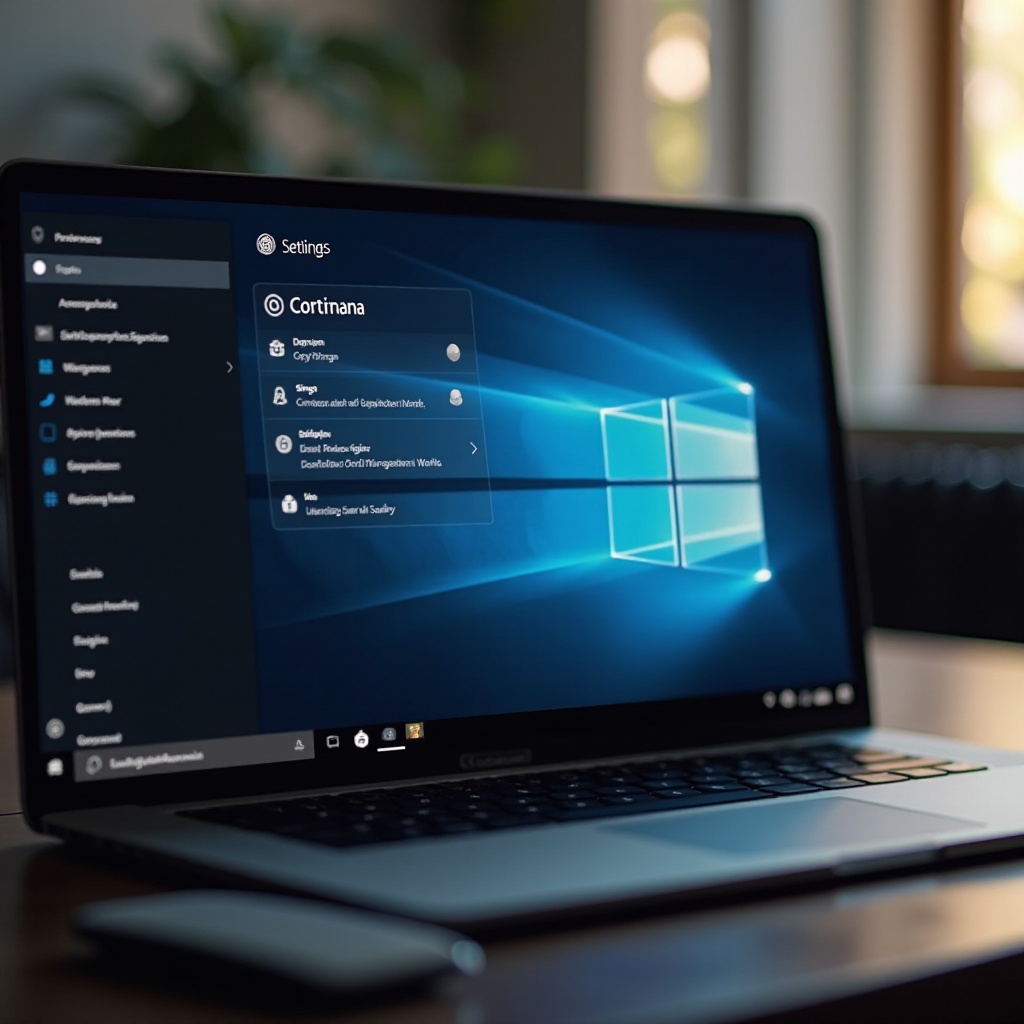
Verstehen von Cortana und Benutzerpräferenzen
Bevor wir in den Deaktivierungsprozess einsteigen, lassen Sie uns verstehen, was Cortana zu bieten hat und warum sich einige Benutzer dagegen entscheiden. Cortana ist mehr als nur ein digitaler Assistent, sie ist in das Gewebe von Windows 10 eingebunden und bietet Konnektivität über verschiedene Anwendungen hinweg. Diese Integration geht jedoch mit Kompromissen einher.
Was ist Cortana?
Cortana ist Microsofts Antwort auf Apples Siri und Amazons Alexa und bietet Dienste wie das Einstellen von Weckern und das Steuern von Smart-Home-Geräten. Sie ist eng mit dem Microsoft-Ökosystem verbunden und unterstützt Benutzer mit Sprachbefehlen und mehr.
Die Vor- und Nachteile der Nutzung von Cortana
Cortana bietet Komfort, erfordert jedoch den Zugriff auf persönliche Daten, um optimal zu funktionieren, was für datenschutzbewusste Personen ein potenzielles Problem darstellt. Darüber hinaus verbraucht sie Speicher und Rechenleistung, was die Gesamtleistung des Systems beeinträchtigen kann.
Häufige Benutzerbedenken
Der Datenschutz bleibt ein Hauptanliegen. Cortana sammelt Daten für personalisierte Vorschläge, was Benutzer dazu bringt, die Datenverwendung zu hinterfragen. Darüber hinaus empfinden einige Cortanas ständige Präsenz als unnötig und möchten sie daher abschalten.
Das Verständnis dieser Bedenken führt zur Vorbereitungsphase für die Deaktivierung.
Vorbereitung Ihres Systems
Das Deaktivieren von Cortana ist einfach, erfordert aber einige Vorbereitungen, um eine reibungslose Ausführung ohne unbeabsichtigte Probleme im System zu gewährleisten. So bereiten Sie Ihr System vor:
Erstellen eines Systemwiederherstellungspunkts
Bevor Sie wesentliche Änderungen am Betriebssystem vornehmen, ist es entscheidend, einen Systemwiederherstellungspunkt zu erstellen. Er stellt sicher, dass Sie bei Bedarf zu einem früheren Zustand zurückkehren können.
– Öffnen Sie die Systemsteuerung und suchen Sie nach ‚Systemwiederherstellung.
– Klicken Sie auf ‚Wiederherstellungspunkt erstellen.
– Wählen Sie ‚Erstellen‘, geben Sie einen Namen ein und klicken Sie auf ‚Erstellen‘.
Prüfen auf Windows-Updates
Stellen Sie sicher, dass Ihr Windows 10 auf dem neuesten Stand ist, um eventuelle Kompatibilitätsprobleme während der Deaktivierung zu vermeiden. Gehen Sie zu Einstellungen > Update & Sicherheit > Windows Update und prüfen Sie auf Updates.
Notwendige Administratorberechtigungen
Um Cortana zu deaktivieren, benötigen Sie möglicherweise Administratorrechte. Stellen Sie sicher, dass Sie Zugriff auf ein Administratorkonto haben, um fortzufahren.
Nach der Vorbereitung Ihres Systems sind Sie bereit, Cortana mit einer der untenstehenden Methoden zu deaktivieren.

Methoden zur Deaktivierung von Cortana
Es gibt mehrere Möglichkeiten, Cortana unter Windows 10 zu deaktivieren. Wählen Sie basierend auf Ihrer Systemkonfiguration und Ihrem technischen Komfortniveau.
Verwendung des lokalen Gruppenrichtlinien-Editors
Diese Methode ist einfach und effektiv, verfügbar für Windows 10 Pro- oder Enterprise-Benutzer:
1. Drücken Sie Windows + R, um den Ausführen-Dialog zu öffnen.
2. Geben Sie gpedit.msc ein und drücken Sie die Eingabetaste.
3. Navigieren Sie zu Computer-Konfiguration > Administrative Vorlagen > Windows-Komponenten > Suche.
4. Doppelklicken Sie auf ‚Cortana zulassen‘ und setzen Sie es auf ‚Deaktiviert‘.
5. Klicken Sie auf Übernehmen, dann auf OK, und starten Sie Ihren Computer neu.
Bearbeiten der Windows-Registrierung
Eine technisch anspruchsvollere Methode, geeignet für technisch versierte Benutzer. Seien Sie vorsichtig, da falsche Änderungen Ihr System beeinträchtigen können:
1. Drücken Sie Windows + R, geben Sie regedit ein und drücken Sie die Eingabetaste.
2. Navigieren Sie zu HKEY_LOCAL_MACHINE\SOFTWARE\Policies\Microsoft\Windows\Windows Search.
3. Wenn der Windows Search-Schlüssel nicht existiert, erstellen Sie ihn.
4. Klicken Sie mit der rechten Maustaste auf Windows Search, wählen Sie Neu > DWORD (32-Bit) Wert, und benennen Sie ihn ‚AllowCortana‘.
5. Setzen Sie den Wert auf 0 und starten Sie Ihren PC neu.
Deaktivierung von Cortana über die Einstellungen
Wenn Sie einen weniger invasiven Ansatz bevorzugen, können Sie die Berechtigungen von Cortana einschränken:
– Gehen Sie zu Einstellungen > Cortana > Berechtigungen & Verlauf.
– Deaktivieren Sie Berechtigungen für Standort, Kontakte und andere Einstellungen, die Sie nicht teilen möchten.
Jede Methode bietet eine Möglichkeit, Cortana vollständig oder teilweise zu deaktivieren und Flexibilität je nach Ihren Bedürfnissen und Ihrem technischen Komfortniveau zu bieten.
Überprüfen, ob Cortana deaktiviert ist
Nachdem Sie die Deaktivierungsschritte abgeschlossen haben, ist es wichtig, sicherzustellen, dass Cortana auf Ihrem Windows 10-System inaktiv ist.
Wie man die Deaktivierung von Cortana bestätigt
Versuchen Sie, Cortana über Sprache oder Tippen in der Suchleiste zu verwenden. Eine inaktive Cortana wird nicht reagieren oder zeigt eingeschränkte Fähigkeiten.
Beobachtung von Veränderungen der Systemleistung
Überwachen Sie die Leistung Ihres Systems auf Veränderungen nach der Deaktivierung. Viele Benutzer berichten von verbesserter Geschwindigkeit und Reaktionsfähigkeit ohne laufende Cortana.
Die Überprüfung bietet die Gewissheit, dass Cortana nicht mehr aktiv ist oder die Systemressourcen beeinträchtigt.
Zusätzliche Tipps zur Optimierung von Windows 10 ohne Cortana
Mit deaktivierter Cortana sollten Sie andere Optionen erkunden, um Ihre Windows 10-Erfahrung zu verbessern:
Andere digitale Assistenten und Tools
Betrachten Sie alternative digitale Assistenten, die den Datenschutz höher priorisieren oder Ihren Vorlieben besser entsprechen.
Verbesserung der Systemsicherheit und Privatsphäre
Überprüfen Sie regelmäßig die Datenschutzeinstellungen in Windows 10, verwenden Sie eine robuste Antivirus-Software und halten Sie Ihr System für kontinuierliche Sicherheit aktuell.
Diese Empfehlungen sorgen für ein nahtloses und effizientes PC-Erlebnis, ohne auf Cortana angewiesen zu sein.
Fazit
Das Ausschalten von Cortana in Windows 10 kann vorteilhaft für Benutzer sein, die sich auf Datenschutz konzentrieren oder die Systemleistung optimieren möchten. Diese Anleitung bietet klare Schritte, um die Präsenz von Cortana zu verwalten und sicherzustellen, dass Windows 10 auf Ihre Vorlieben zugeschnitten bleibt, ohne unnötige Unterbrechungen.
Häufig gestellte Fragen
Kann ich Cortana bei Bedarf später wieder aktivieren?
Ja, Cortana kann durch Rückgängigmachen der Deaktivierungsschritte, wie z.B. das Zurücksetzen der Gruppenrichtlinien oder Registrierungseinstellungen auf ihre ursprünglichen Zustände, reaktiviert werden.
Wird das Deaktivieren von Cortana andere Windows-Funktionen beeinträchtigen?
Das Deaktivieren von Cortana beeinträchtigt in der Regel andere Kernfunktionen von Windows nicht, obwohl einige Suchfunktionen und Microsoft 365-Integrationen eingeschränkte Funktionalität aufweisen können.
Wie verbessert das Deaktivieren von Cortana die Privatsphäre?
Das Deaktivieren von Cortana reduziert die Datenerfassung über Ihre Nutzungsmuster und persönlichen Informationen, was die digitale Privatsphäre erhöht.