
Einführung
Funkmikrofone bieten Flexibilität und überlegene Audioqualität für die digitale Kommunikation, sei es für professionelle Präsentationen oder persönliches Streaming. Dieser Leitfaden zeigt Ihnen, wie Sie ein Funkmikrofon effektiv mit Ihrem Laptop verbinden und optimieren können.
Verstehen der Funkmikrofontechnologie
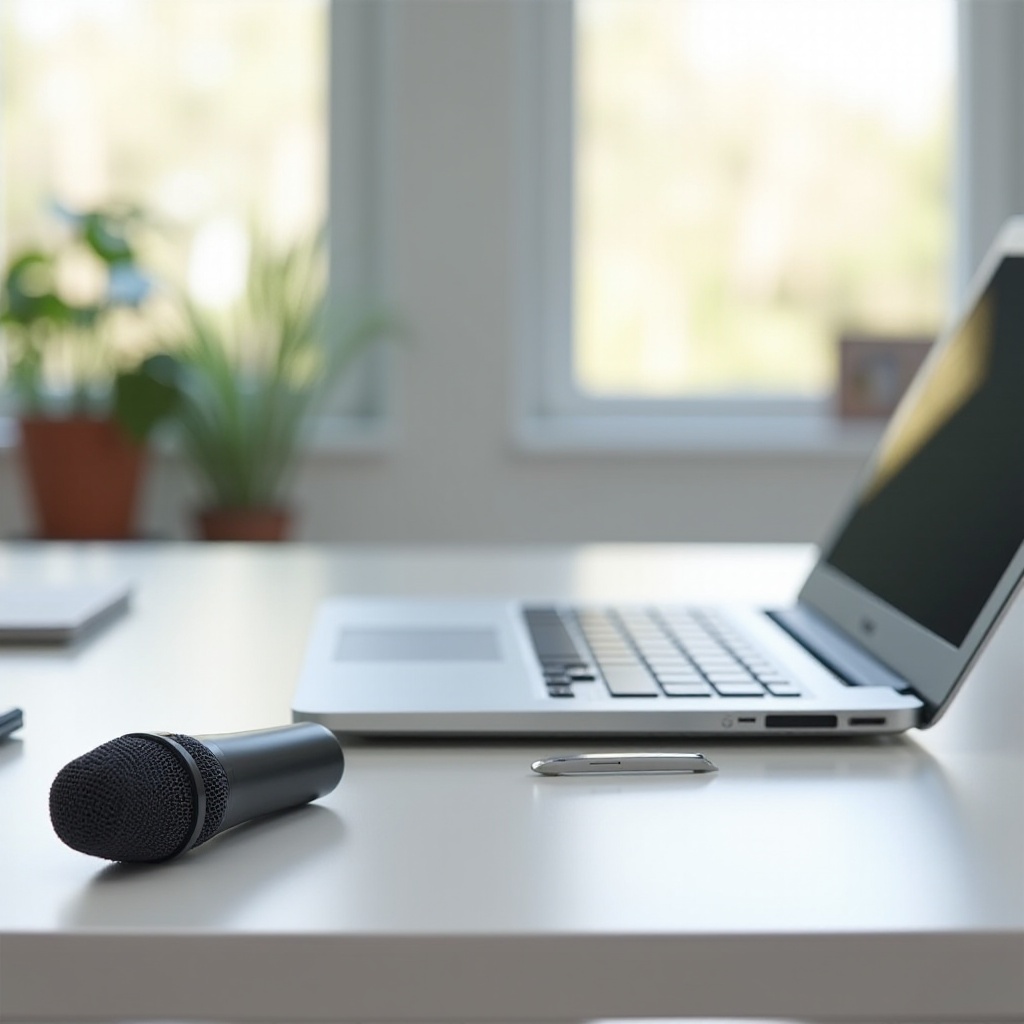
Funkmikrofone funktionieren, indem sie Audio über Funkfrequenzen an einen Empfänger übertragen, der sie in digitale Signale für Ihren Laptop umwandelt. Verschiedene Modelle, darunter Handmikrofone, Lavalier- und Headset-Mikrofone, bedienen unterschiedliche Bedürfnisse wie Mobilität und Klangqualität. In Laptops integriert, verbessern sie die Klangklarheit erheblich, insbesondere während Webinaren, Podcasts oder Videoanrufen.
Ausrüstungs- und Softwareanforderungen
Um ein Funkmikrofon mit Ihrem Laptop zu verbinden, sind bestimmte Hardware und Software erforderlich:
-
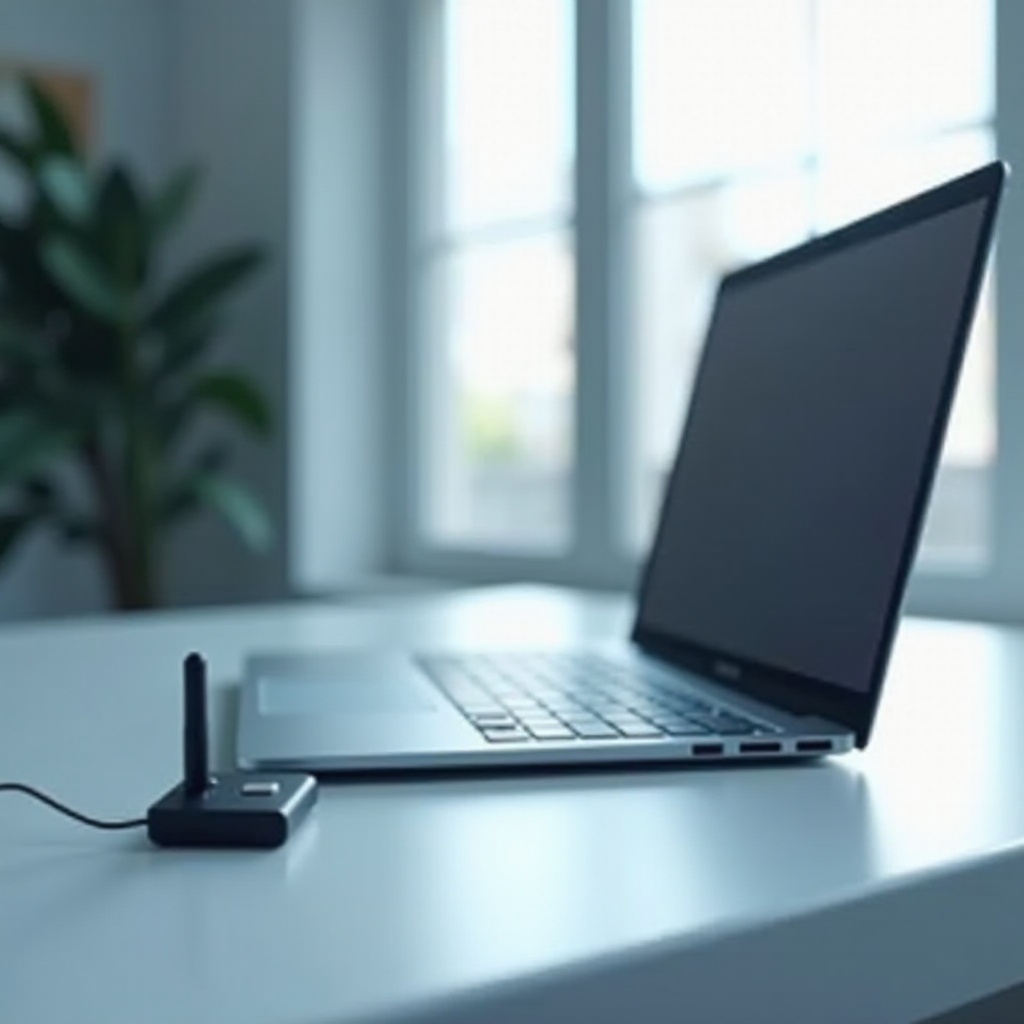
Hardwareanforderungen: Stellen Sie sicher, dass Ihr Laptop über einen USB-Anschluss oder Bluetooth-Funktion verfügt. Ein USB-Empfänger könnte für bestimmte Modelle erforderlich sein. Überprüfen Sie immer die Kompatibilität mit Ihrem Laptop.
-
Treiber und Software: Einige Mikrofone erfordern möglicherweise zusätzliche Software- oder Treiberinstallationen für eine optimale Leistung. Diese können in der Regel von der Website des Herstellers heruntergeladen werden.
Mit den richtigen Werkzeugen ausgerüstet, sind Sie bereit, Ihr Mikrofon nahtlos anzuschließen und Ihr Audioerlebnis zu verbessern.
Schritt-für-Schritt-Anleitung zum Anschließen eines Funkmikrofons an Ihren Laptop
Um Ihr Funkmikrofon effizient anzuschließen, folgen Sie diesen Schritten:
- Verwendung eines USB-Empfängers:
- Stecken Sie den USB-Empfänger in den Anschluss Ihres Laptops.
- Stellen Sie sicher, dass das Mikrofon eingeschaltet ist und auf dem richtigen Kanal kommuniziert.
-
Die automatische Installation der erforderlichen Treiber sollte erfolgen.
-
Paarung über Bluetooth:
- Aktivieren Sie Bluetooth sowohl auf Ihrem Laptop als auch auf Ihrem Mikrofon.
- Suchen Sie das Mikrofon unter Bluetooth-Geräten und wählen Sie es aus.
-
Abschließen aller weiteren Aufforderungen für eine erfolgreiche Paarung.
-
Testen der Verbindung:
- Nehmen Sie Testaudio über Ihre Laptop-Software auf, um die Klangklarheit zu bestätigen.
- Stellen Sie die Pegel ein, um eine optimale Leistung sicherzustellen.
Eine ordnungsgemäße Verbindung sorgt für hochwertige Audioqualität, jedoch ist es sinnvoll, auf mögliche Probleme achtsam zu bleiben.
Fehlerbehebung bei häufigen Problemen
Selbst bei erfolgreichen Verbindungen können Herausforderungen auftreten. Hier ist, wie man sie löst:
-
Verbindungsverluste: Halten Sie Ihr Mikrofon in Reichweite des Empfängers und entfernen Sie physische Hindernisse.
-
Schlechte Klangqualität: Passen Sie die Einstellungen sowohl am Mikrofon als auch am Laptop an, um die Klangklarheit zu verbessern. Regelmäßige Software-Updates können viele Probleme lösen.
-
Statische Probleme: Vermeiden Sie elektronische Störungen, indem Sie Ihr Mikrofon von anderen drahtlosen Geräten entfernt aufstellen.
Diese Fehlerbehebungsmaßnahmen stellen sicher, dass Ihr Mikrofon effizient bleibt und Sie auf den nächsten Schritt vorbereiten—die Verbesserung der Audioleistung.
Tipps zur Optimierung der Audioleistung
Die Verbesserung der Audioqualität kann einen erheblichen Unterschied machen. Hier sind einige Tipps:
-
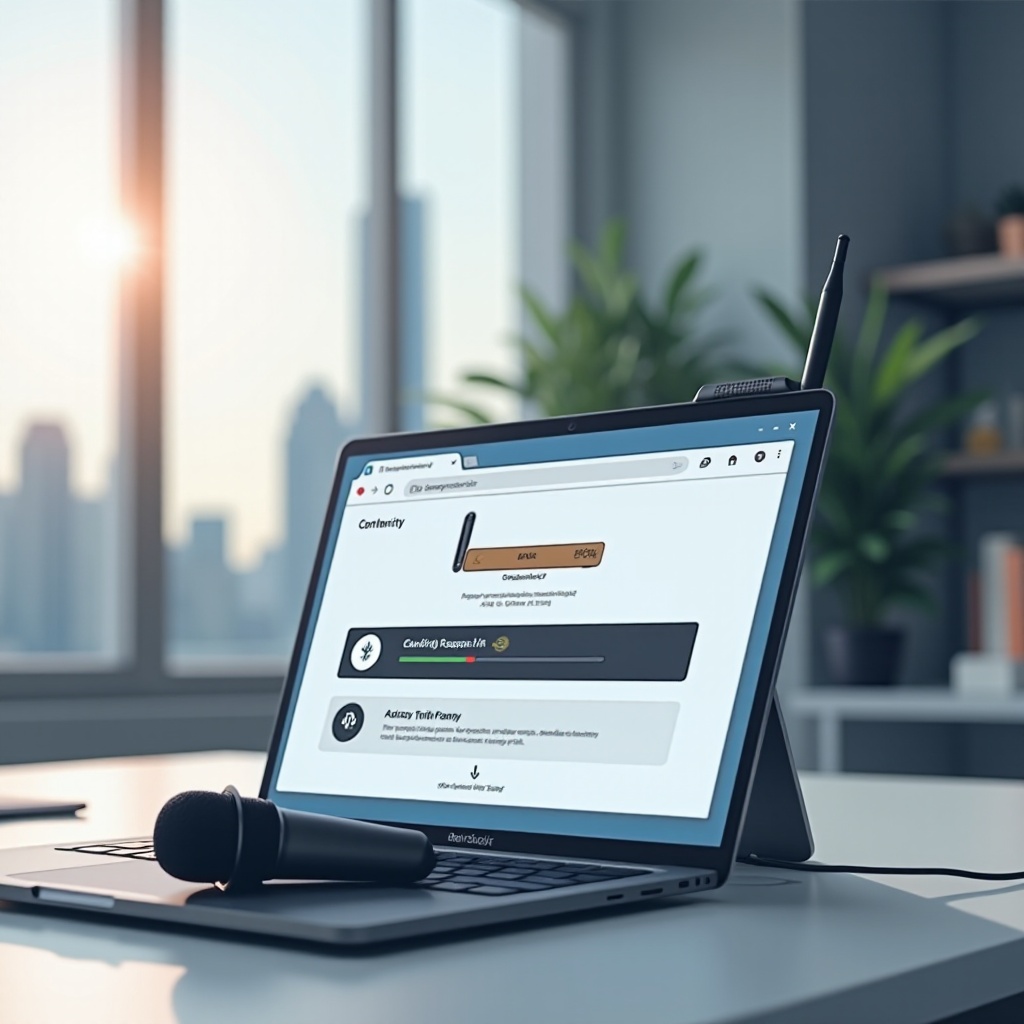
Änderungen der Audioeinstellungen: Passen Sie die Klangsteuerungen Ihres Laptops an, um Eingangspegel und Balance zu perfektionieren.
-
Umwelteinflüsse: Wählen Sie ruhige Umgebungen für die Nutzung Ihres Mikrofons. Implementieren Sie geräuschunterdrückende Maßnahmen oder verwenden Sie schallabsorbierende Materialien, um Hintergrundgeräusche zu begrenzen.
Durch die Aufrechterhaltung hoher Audioqualität kann Ihre Einrichtung kontinuierlich überlegenen Klang liefern, den eine regelmäßige Pflege unterstützt.
Wartung und Pflege Ihres Funkmikrofons
Richtige Wartung stellt sicher, dass Ihr Funkmikrofon im Laufe der Zeit optimal funktioniert:
-
Reinigung und Lagerung: Verwenden Sie weiche, saubere Tücher, um Ihr Mikrofon staubfrei zu halten. Bewahren Sie es an einem sicheren, trockenen Ort auf, wenn es nicht in Gebrauch ist.
-
Batteriepflege: Überprüfen und ersetzen Sie Batterien regelmäßig. Bei wiederaufladbaren Modellen stellen Sie sicher, dass sie vor jedem Gebrauch vollständig aufgeladen sind.
Regelmäßige Pflege und Wartung gewährleisten die Langlebigkeit und Zuverlässigkeit Ihres Mikrofons, sodass Sie von klarem, konsistentem Klang profitieren können.
Fazit
Das Anschließen eines Funkmikrofons an Ihren Laptop erweitert Ihre Audiofähigkeiten sowohl für geschäftliche als auch für persönliche Zwecke. Mit diesem Leitfaden können Sie Ihr Mikrofon-Setup effektiv verbinden, Fehler beheben und optimieren. Überlegene Klangqualität ist jetzt in Reichweite.
Häufig gestellte Fragen
Wie kann ich feststellen, ob mein Laptop mit einem drahtlosen Mikrofon kompatibel ist?
Überprüfen Sie, ob Ihr Laptop eine USB- oder Bluetooth-Option hat, und bestätigen Sie die Kompatibilität des Mikrofons.
Kann ich mehrere drahtlose Mikrofone an einen Laptop anschließen?
Ja, aber Sie benötigen möglicherweise zusätzliche Software oder Hardware, um mehrere Eingänge ordnungsgemäß zu verwalten.
Was soll ich tun, wenn mein drahtloses Mikrofon nach einem Update nicht funktioniert?
Installieren Sie die Treiber neu und prüfen Sie auf Kompatibilitätsprobleme mit den neuesten Updates. Setzen Sie die Verbindungen bei Bedarf zurück.