
Einführung
Ein unerwartetes orangefarbenes Licht auf deinem Motherboard signalisiert oft ein Problem, das dein Computer daran hindert, etwas auf dem Bildschirm anzuzeigen. Viele PC-Nutzer stoßen auf dieses verwirrende Problem, bei dem ihr System hochfährt, aber aufgrund eines LED-Indikators keine visuelle Ausgabe zeigt. Diese Anleitung soll das orangefarbene Licht auf deinem Motherboard entmystifizieren, erkunden, warum es erscheint, und dich durch bewährte Schritte zur Fehlersuche führen, um es effektiv zu lösen. Mit einem klaren Verständnis und einer methodischen Herangehensweise wirst du dein System im Handumdrehen wieder mit einer zuverlässigen Anzeige zum Laufen bringen.
Verstehen der Motherboard-LED-Anzeigen
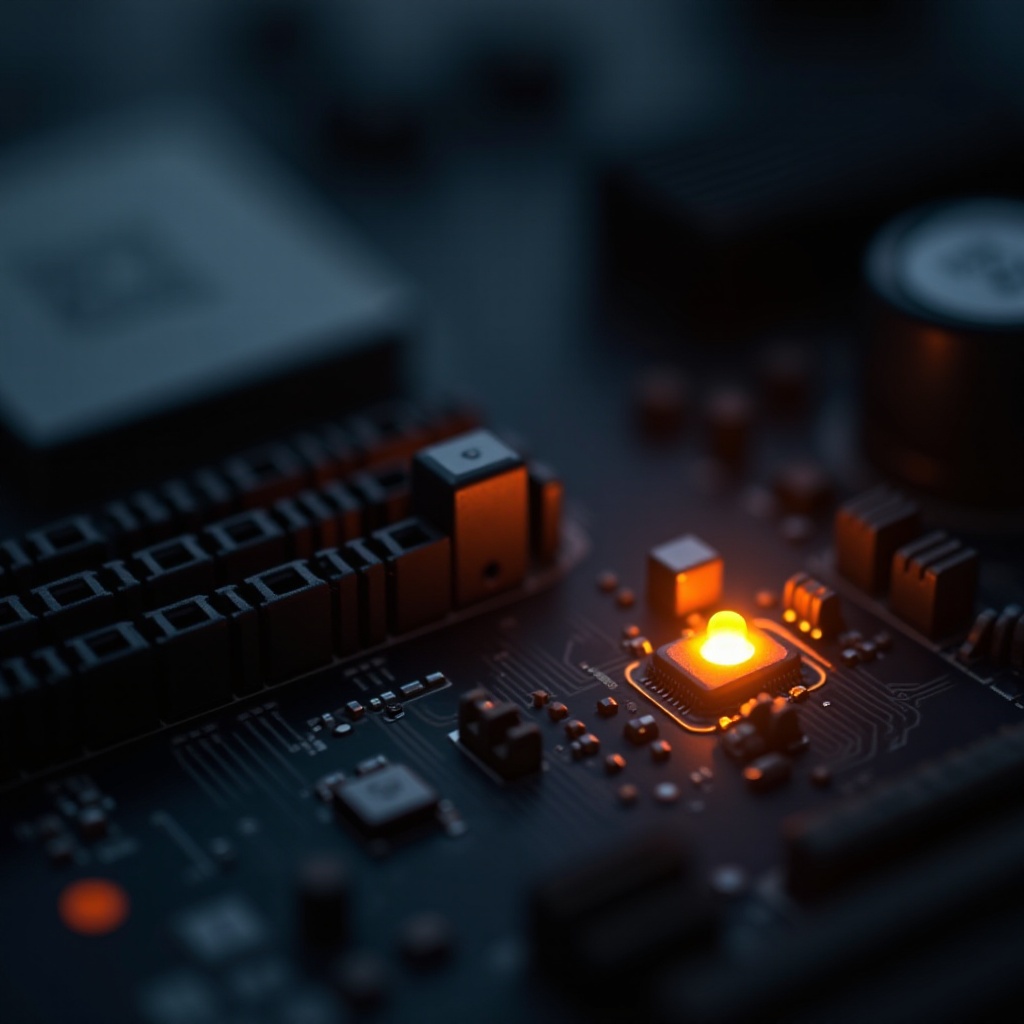
Motherboard-LEDs dienen als Diagnosewerkzeuge und signalisieren bestimmte Hardware-Zustände. Sie sind normalerweise strategisch auf dem Motherboard platziert, um Hinweise darauf zu geben, was möglicherweise nicht funktioniert, wenn das System sich nicht wie erwartet verhält.
Was das orangefarbene Licht bedeutet
Ein orangefarbenes Licht kann je nach Marke und Modell des Motherboards auf mehrere Probleme hinweisen. Im Allgemeinen signalisiert es ein Hardwareproblem oder ein Stromversorgungsproblem, das von verschiedenen Komponenten innerhalb deines PCs herrühren könnte. Das Verstehen des Handbuchs deines Motherboards ist der erste Schritt, um die genaue Bedeutung dieses Lichts zu identifizieren.
Die Bedeutung von LED-Anzeigen
LED-Anzeigen sind die Methode des Motherboards, seinen Status zu kommunizieren. Sie sind entscheidend für die Diagnose von Problemen, ohne dass zusätzliche Ausrüstung erforderlich ist. Wenn du die Bedeutung des orangefarbenen Lichts erkennst, hilft es dabei, die Inspektion auf bestimmte Bereiche zu priorisieren, die das Anzeigeproblem verursachen könnten. Sobald du mit den unterschiedlichen Bedeutungen der Lichter vertraut bist, wird der Beginn des Fehlersuche-Prozesses einfacher.
Erste Inspektion und Einrichtung
Der nächste Schritt beinhaltet die Überprüfung der Grundlagen. Die Gewährleistung, dass deine Stromversorgung ordnungsgemäß funktioniert und alle notwendigen Verbindungen sicher sind, kann manchmal Anzeigeprobleme ohne weitere Maßnahmen lösen.
Überprüfung der Stromversorgung und Verbindungen
- Stromkabel inspizieren: Stelle sicher, dass alle Stromkabel, einschließlich der zum Motherboard und zu den Peripheriegeräten, sicher angeschlossen sind.
- Funktionsfähigkeit der Steckdose: Überprüfe doppelt, dass die Steckdose ordnungsgemäß funktioniert und der Überspannungsschutz eingeschaltet ist, falls verwendet.
- PSU-Schalter: Bestätige, dass der Netzteilschalter (PSU) auf ‚ein‘ gestellt ist.
Visuelle und akustische Indikatoren
Während dein System hochfährt, höre auf ungewöhnliche Pieptöne vom Motherboard-Lautsprecher und beobachte andere LED-Status. Diese Indikatoren können entscheidend Hinweise auf die Art des Problems geben. Eine Reihe von Pieptönen kann oft auf Probleme im Zusammenhang mit Speicher oder der Grafikkarte hinweisen, während ein dauerhaftes orangefarbenes Licht ein persistenteres Problem darstellen könnte.
Häufige Ursachen für das ‚Keine Anzeige‘-Problem
Das Lösen des ‚Keine Anzeige‘-Problems hängt maßgeblich davon ab, die möglichen Ursachen zu verstehen, die typischerweise mit Fehlfunktionen von RAM oder Grafikkarten zusammenhängen.
RAM-Installation und -Fehler
Probleme mit RAM sind eine häufige Ursache für keine Anzeigeprobleme. So überprüfst du es:
- RAM-Module neu einsetzen: Entferne jeden RAM-Riegel und setze ihn fest ein, um einen ordnungsgemäßen Sitz sicherzustellen.
- Einen Stick nach dem anderen testen: Wenn du mehrere RAM-Module hast, teste einen Stick nach dem anderen, um ein fehlerhaftes Modul zu isolieren.
- RAM-Steckplätze reinigen: Staub kann den ordnungsgemäßen Kontakt verhindern. Verwende Druckluft, um die RAM-Steckplätze vorsichtig zu reinigen.
Grafikkarten- und Peripheriegeräteprobleme
Probleme mit der Grafikkarte oder den Peripheriegeräten können ebenfalls zu Anzeigeproblemen führen. Folgendes kannst du tun:
- Installation der Grafikkarte überprüfen: Stelle sicher, dass die Grafikkarte vollständig in ihrem Steckplatz sitzt und alle zusätzlichen Stromanschlüsse angeschlossen sind.
- Testen mit den Videoausgängen an Bord: Wenn möglich, versuche, dein Display mit dem Videoausgang des Motherboards zu verbinden, um festzustellen, ob die GPU das Problem ist.
- Peripheriegeräte trennen: Ziehe alle unnötigen Peripheriegeräte ab, um festzustellen, ob ein bestimmtes Gerät das Problem verursacht. Verbinde sie einzeln wieder, um den Übeltäter zu identifizieren.
Schritt-für-Schritt-Leitfaden zur Problembehandlung
Nachdem die möglichen Ursachen identifiziert wurden, hilft ein detaillierter Ansatz zur Fehlerbehebung, das spezifische Problem zu lokalisieren und zu lösen.
Überprüfung der Integrität der Stromversorgung
- Multimeter verwenden: Überprüfe die Spannungen des Netzteils mit einem Multimeter, um sicherzustellen, dass die Ausgangspegel den Spezifikationen entsprechen.
- Test mit einer anderen PSU: Wenn möglich, teste mit einem anderen Netzteil, um zu bestätigen, ob das ursprüngliche defekt ist.
Wiederherstellung von RAM und Komponenten
Entferne und installiere wichtige Komponenten wie CPU, RAM und GPU neu, um sicherzustellen, dass sie ordnungsgemäß Kontakt haben. Diese Technik löst viele Probleme im Zusammenhang mit der Konnektivität.
Testen alternativer Videoausgänge
Das Wechseln der Display-Verbindung kann bestimmen, ob ein fehlerhaftes Kabel oder ein Eingang das Problem ist.
- Unterschiedliche Anschlüsse ausprobieren: Verwende verschiedene Ausgangsports sowohl für Monitor als auch für Computer (wie HDMI, VGA, DVI).
- Ein neues Kabel verwenden: Ersetze potenziell fehlerhafte Kabel durch neue, um einen Fehler bei der Signalübertragung auszuschließen.
Erweiterte Techniken zur Fehlerbehebung
Wenn die grundlegenden Prüfungen das Problem nicht gelöst haben, könnten erweiterte Techniken zur Fehlerbehebung erforderlich sein.
Überprüfung der BIOS/UEFI-Einstellungen
- BIOS/UEFI zurücksetzen: Es könnte Konfigurationsprobleme geben, die das Anzeigeproblem verursachen. Setze die Standardeinstellungen mit einem Jumper auf dem Motherboard oder durch temporäres Entfernen der CMOS-Batterie zurück.
- BIOS-Update: Wenn zugänglich, aktualisiere das BIOS auf die neueste Version, um softwarebezogene Störungen zu beheben.
Minimal-Setup/Barebones-Ansatz
Vereinfache das Setup, um problematische Komponenten zu identifizieren:
– Entferne nicht essenzielle Hardware und erlaube dem System, nur mit dem Motherboard, der CPU, einem RAM-Riegel und der integrierten Grafikeinheit zu arbeiten.
– Füge die Komponenten eine nach der anderen wieder hinzu und teste nach jeder Hinzufügung nach einer Anzeige, um das fehlerhafte Teil zu isolieren.
Wann professionelle Hilfe in Anspruch genommen werden sollte
Nachdem die Schritte zur Fehlerbehebung erschöpft sind, könnte es an der Zeit sein, einen professionellen Service zu konsultieren. Experten verfügen über die Diagnosewerkzeuge und das Wissen, um tief verwurzelte Probleme zu lösen. Sie können analysieren, ob es sich um einen Hardwarefehler oder ein komplexes Konfigurationsproblem handelt, das mehr als grundlegende Fehlersuche erfordert.
Fazit
Das Überwinden des ‚orangefarbenen Lichts, keine Anzeige‘-Problems erfordert Verständnis und Geduld. Durch das systematische Inspizieren der Hardware und das Verstehen der Motherboard-Signale erhältst du die Kontrolle über den Fehlerbehebungsprozess, was zu einer effizienten und effektiven Wiederherstellung führt. Bei anhaltenden Problemen stellt professionelle Hilfe sicher, dass dein System die richtige Lösung erhält.
„`html
Häufig gestellte Fragen
Was soll ich tun, wenn das orangefarbene Licht nach der Fehlerbehebung anhält?
Wenn das orangefarbene Licht anhält, überprüfen Sie, ob alle Komponenten richtig sitzen, überprüfen Sie die Stromverbindungen und ziehen Sie professionelle Diagnosen als nächsten Schritt in Betracht.
Kann ein defektes Mainboard repariert werden, oder sollte es ersetzt werden?
Ein defektes Mainboard kann je nach Problem manchmal repariert werden. Bei schwerwiegenden Schäden oder Ausfällen kann der Austausch jedoch kostengünstiger sein.
Ist es sicher, diese Schritte zur Fehlerbehebung selbst durchzuführen?
Ja, solange grundlegende Sicherheits- und ESD-Vorsichtsmaßnahmen befolgt werden. Wenn Sie sich jedoch unsicher sind, konsultieren Sie einen Fachmann, um potenziellen Schäden an den Komponenten zu vermeiden.
„`