
Einführung
Windows 10 bietet starke Unterstützung für Mehrbildschirm-Setups, die bei Fachleuten, Spielern und Technikbegeisterten, die ihre Produktivität steigern und Unterhaltungserlebnisse verbessern möchten, immer beliebter werden. Zu wissen, wie viele Bildschirme Windows 10 unterstützen kann, ist entscheidend, um sein volles Potenzial auszuschöpfen. Dieser detaillierte Leitfaden führt Sie durch die Bildschirmunterstützungsfunktionen von Windows 10 und bietet praktische Tipps zum Einrichten und Optimieren Ihres Mehrbildschirm-Setups.
Verständnis der Bildschirmunterstützung von Windows 10
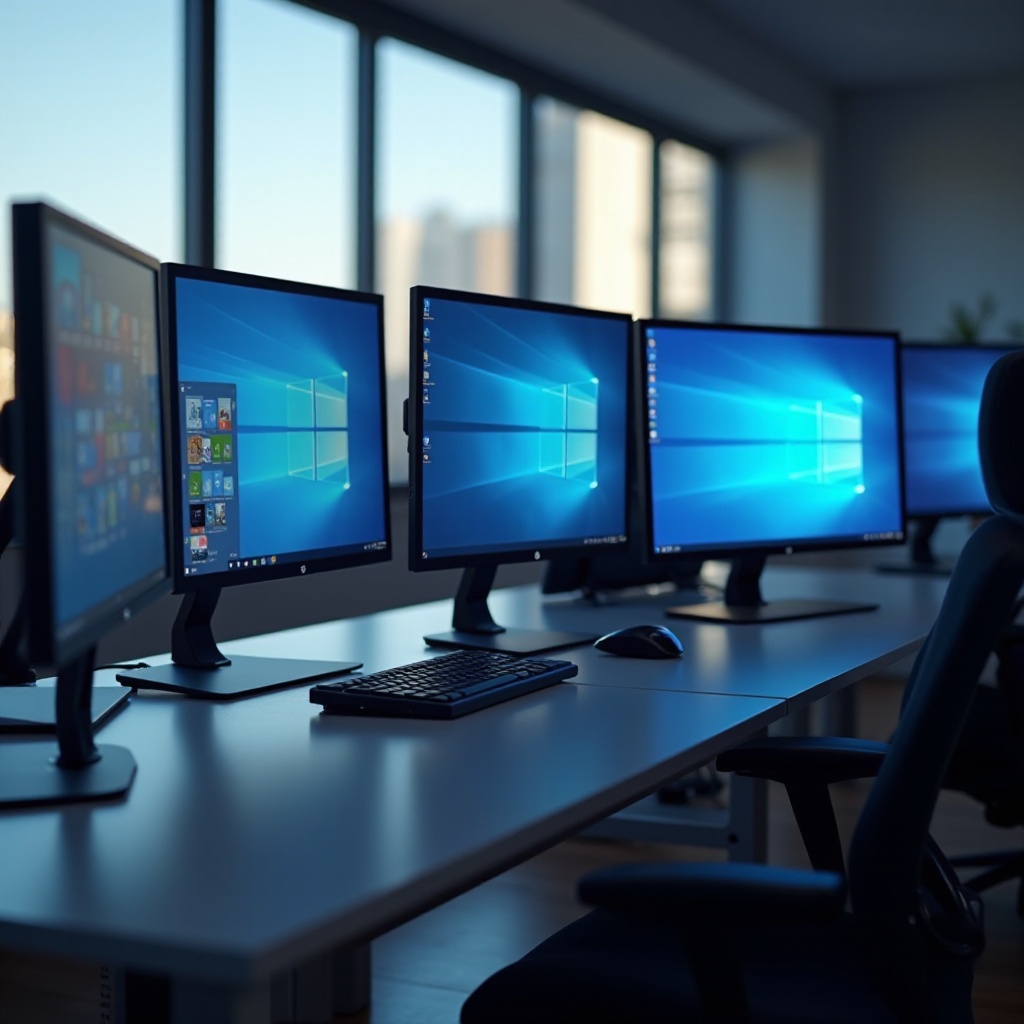
Windows 10 wurde auf Flexibilität ausgelegt und kann je nach Hardware bis zu zehn Displays gleichzeitig verwalten. Jeder zusätzliche Monitor ermöglicht es Benutzern, ihren Arbeitsbereich für mehr Effizienz anzupassen, was sowohl für berufliche Aufgaben als auch für Freizeitaktivitäten wertvoll ist.
Bevor Sie mit der Einrichtung beginnen, ist es wichtig, die grundlegenden Systemanforderungen zu verstehen. Sie benötigen eine Grafikkarte, die in der Lage ist, die Anzahl der Monitore zu unterstützen, die Sie verwenden möchten. Eine diskrete GPU mit mehreren Ausgängen wie HDMI, DisplayPort oder USB-C ist typisch für Mehrbildschirm-Setups. Es ist wichtig, Ihre Systemtreiber auf dem neuesten Stand zu halten, um einen reibungslosen Betrieb und Kompatibilität zu gewährleisten.
Hardware- und Software-Anforderungen
Die Einrichtung einer Mehrbildschirm-Umgebung erfordert die Auswahl der richtigen Hardware und Software. Stellen Sie sicher, dass Ihre Grafikkarte über genügend Anschlüsse verfügt, um die gewünschte Anzahl von Bildschirmen zu verbinden. Übliche Anschlüsse für diese Setups sind HDMI und DisplayPort, während moderne USB-C-Lösungen immer beliebter werden.
Für anspruchsvolle Anwendungen oder größere Setups sollten Sie eine leistungsstarke Grafikkarte in Betracht ziehen. Fortschrittliche GPUs bieten mehrere Ausgänge, die für die Verwaltung mehrerer Bildschirme erforderlich sind. Stellen Sie außerdem sicher, dass Ihr Windows 10-Betriebssystem auf dem neuesten Stand ist, da Updates häufig Verbesserungen in Bezug auf die Bildschirmunterstützung beinhalten.
Mit dem notwendigen Wissen über Hardware und Software ausgestattet, können Sie nun Ihre Bildschirme effektiv konfigurieren.
Schritt-für-Schritt-Anleitung zur Einrichtung mehrerer Bildschirme
Die effiziente Konfiguration mehrerer Bildschirme unter Windows 10 umfasst mehrere Schritte:
- Schließen Sie Ihre Monitore an die entsprechenden Ausgänge an Ihrem Computer an.
- Schalten Sie alle angeschlossenen Monitore ein.
- Klicken Sie mit der rechten Maustaste auf den Desktop und wählen Sie „Anzeigeeinstellungen“.
- Klicken Sie unter „Anzeigen neu anordnen“ auf „Erkennen“, um alle Monitore zu erkennen.
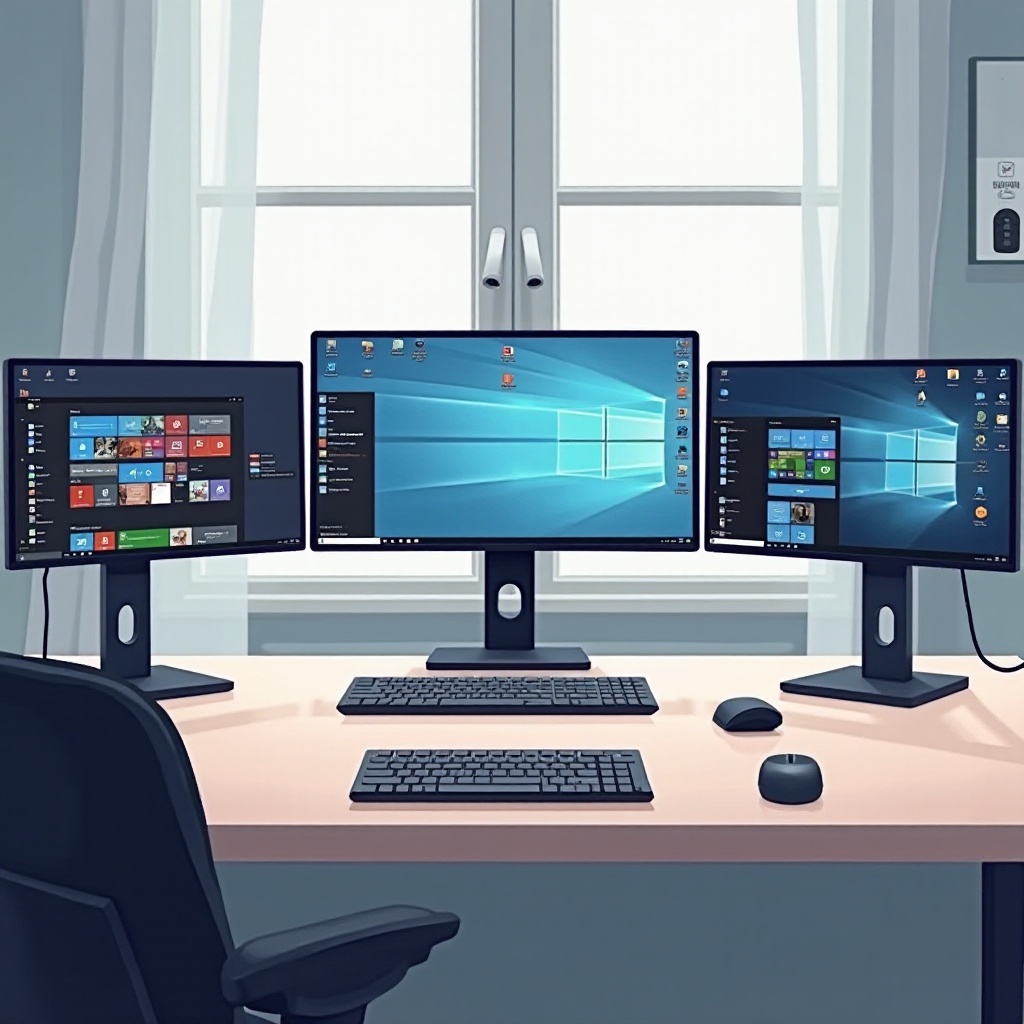
- Ziehen Sie die Monitorsymbole, um sie an Ihre physische Anordnung anzupassen.
- Wählen Sie jedes Display aus, um bei Bedarf Auflösung, Ausrichtung und Skalierung anzupassen.
- Für erweiterte Displays wählen Sie „Erweitern“ aus dem Dropdown-Menü „Mehrere Anzeigen“.
Durch Befolgen dieser Schritte erreichen Sie ein optimales Setup, das digitale und physische Anordnungen effektiv in Einklang bringt.
Fehlerbehebung bei häufigen Multi-Screen-Problemen
Trotz bester Bemühungen können Benutzer auf Probleme stoßen, wenn sie mehrere Bildschirme einrichten. Häufige Probleme und deren Lösungen umfassen:
- Nicht erkannte Monitore: Stellen Sie sicher, dass die Kabel sicher angeschlossen sind. Falls erforderlich, versuchen Sie es mit einem anderen Kabel oder Anschluss.
- Falsche Anzeigeanordnung: Verwenden Sie die Option „Anzeigen neu anordnen“, um Ihre physische Anordnung zu spiegeln.
- Auflösungs- oder Skalierungsprobleme: Passen Sie die Auflösungseinstellungen manuell für optimale Leistung an.
Bei Leistungseinbußen überprüfen Sie die Systemressourcen oder ziehen Sie ein Upgrade Ihrer GPU oder des Arbeitsspeichers in Betracht. Durch die Behebung dieser Probleme wird ein nahtloses Multi-Screen-Erlebnis gewährleistet.
Vorteile von Multi-Screen-Setups
Multi-Screen-Konfigurationen bieten zahlreiche Vorteile für Benutzer in verschiedenen Bereichen:
- Erhöhte Produktivität: Verwalten Sie mehrere Anwendungen oder Dokumente gleichzeitig.
- Verbesserter Arbeitsablauf: Optimieren Sie Multitasking und steigern Sie die Effizienz.
- Anpassung: Passen Sie Ihren Arbeitsbereich an spezifische Aufgaben oder Projekte an.
Egal, ob Sie vielfältige Arbeitslasten bewältigen oder nach weitreichenden Gaming-Ansichten suchen, Multi-Screen-Setups erhöhen das Engagement und die Effektivität.
Optimierung Ihres Multi-Screen-Erlebnisses
Um Ihre Multi-Screen-Nutzung zu steigern, sollten Sie diese Optimierungstipps in Betracht ziehen:
- Verwenden Sie Software wie DisplayFusion oder Ultramon für erweiterte Funktionen wie benutzerdefinierte Hintergrundbilder und Fensterverwaltung.
- Organisieren Sie Ihren Arbeitsbereich mit ergonomischen Monitorarmen oder -ständern für eine einstellbare Positionierung.
- Kennzeichnen Sie Kabel zur einfachen Identifikation und Wartung.
Diese Tipps stellen sicher, dass Ihr Multi-Screen-Setup optimal funktioniert und ein reibungsloses und visuell ansprechendes Erlebnis bietet.
Fazit
Dieser Leitfaden hat sich mit der Einrichtung, den Vorteilen und der Optimierung von Multi-Screen-Umgebungen in Windows 10 befasst. Durch die Befolgung der angegebenen Schritte und Tipps können Sie einen effizienten, produktiven Arbeitsbereich erstellen, der auf Ihre Bedürfnisse zugeschnitten ist. Nutzen Sie das Potenzial von Multi-Monitor-Konfigurationen, um Ihre Arbeit und Ihr Spiel zu revolutionieren.
Häufig gestellte Fragen
Kann Windows 10 4K-Displays über mehrere Bildschirme unterstützen?
Ja, Windows 10 kann 4K-Displays unterstützen, wenn Ihre Grafikkarte und die Systemanforderungen erfüllt sind.
Was sollte ich tun, wenn meine zusätzlichen Bildschirme nicht erkannt werden?
Überprüfen Sie die Kabelverbindungen und Anschlüsse. Versuchen Sie, alternative Kabel oder Anschlüsse zu verwenden, und stellen Sie sicher, dass die Systemtreiber aktualisiert sind.
Wie kalibriere ich die Farbeinstellungen für mehrere Bildschirme?
Zugriff auf die Anzeigeeinstellungen, wählen Sie jeden Monitor aus und verwenden Sie das Kalibrierungstool. Passen Sie die Farbeinstellungen individuell an, um Konsistenz über alle Displays hinweg zu erreichen.