
Introducción
Controlar las temperaturas del CPU de tu laptop es vital para mantener su rendimiento y prevenir daños en el hardware. El CPU, o unidad central de procesamiento, actúa como el cerebro de tu laptop, ejecutando cálculos complejos y procesos de manera continua. El calor excesivo puede provocar inestabilidad, caídas en el rendimiento y posibles daños. Conocer lo que constituye una temperatura normal del CPU, las formas de monitorearla y cómo mantenerla dentro de los límites adecuados te ayudará a prolongar la vida y funcionalidad de tu laptop.
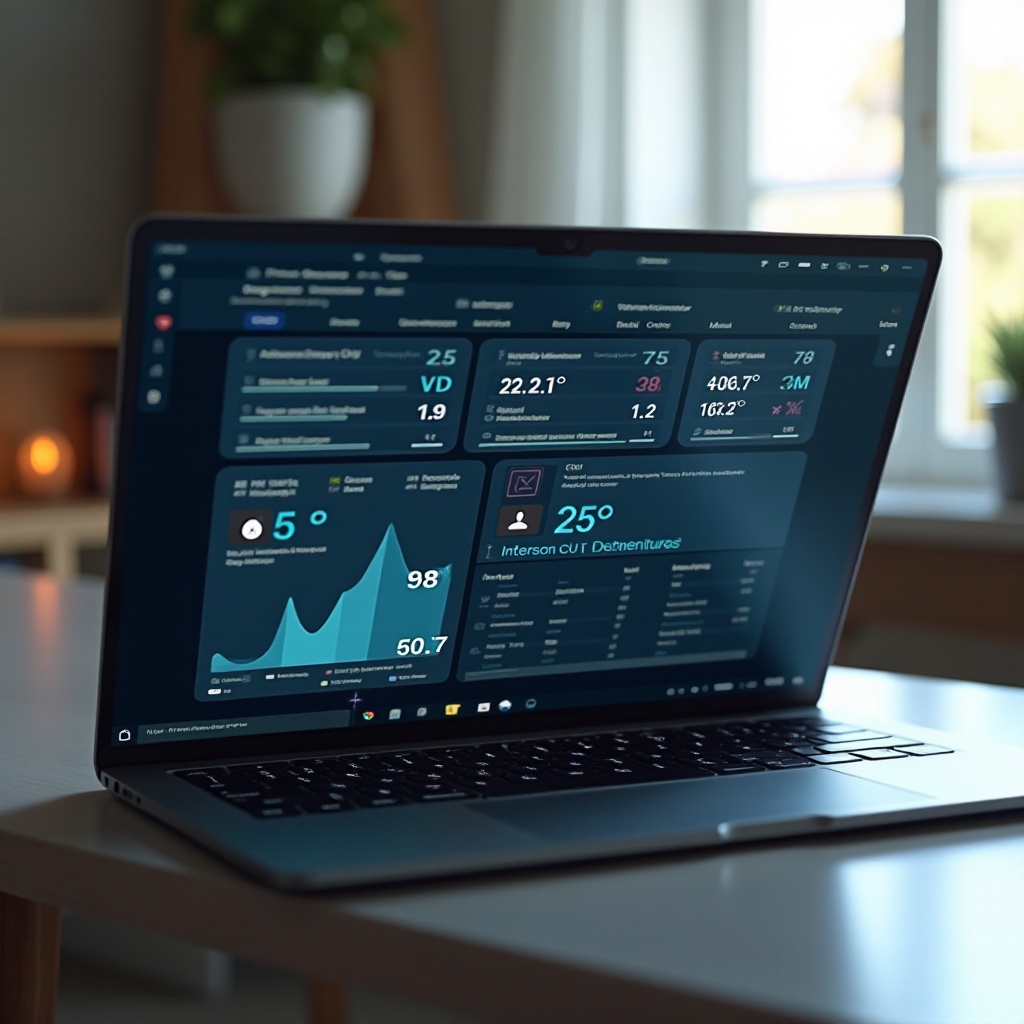
¿Cuál es una temperatura normal del CPU de una laptop?
Las temperaturas normales del CPU varían según los modelos de laptop y su uso. Normalmente, un rango de temperatura de 30°C a 45°C (86°F a 113°F) es adecuado para estados inactivos. Durante actividades estándar como navegar o transmitir, las temperaturas pueden oscilar entre 40°C y 65°C (104°F a 149°F). Para tareas más intensivas, como juegos o edición de video, las temperaturas pueden subir hasta 85°C (185°F).
Estos rangos proporcionan una línea base, pero el rendimiento puede fluctuar según el modelo de tu laptop, la temperatura ambiente y los sistemas de refrigeración. Conocer la tolerancia específica de temperatura de tu laptop ayuda a prevenir el sobrecalentamiento y garantiza un funcionamiento óptimo.
Factores que influyen en la temperatura del CPU
Varios factores afectan la temperatura del CPU de tu laptop:
- Condiciones ambientales: Entornos cálidos y húmedos pueden aumentar la temperatura base. Asegúrate de que el entorno de tu laptop sea fresco y bien ventilado.
- Uso y demandas del software: Ejecutar múltiples aplicaciones de alta demanda ejerce presión en el CPU, aumentando la producción de calor.
- Hardware y diseño: Las laptops con diseños compactos pueden calentarse más rápido debido al flujo de aire limitado y componentes más pequeños.
Entender estas influencias permite una mejor gestión del rendimiento de tu laptop y ayuda a mantener temperaturas óptimas del CPU.
Cómo monitorear la temperatura del CPU de tu laptop
Monitorear la temperatura del CPU de tu laptop es crucial. Aquí está cómo hacerlo:
- Herramientas integradas: Algunas laptops ofrecen monitoreo de temperatura a través del BIOS. Accede presionando la tecla especificada, generalmente F2 o DEL, durante el inicio.
- Software de terceros recomendado: Usa software como Core Temp, HWMonitor o SpeedFan para lecturas detalladas y datos en tiempo real sobre temperaturas y rendimiento.
El monitoreo constante permite una prevención proactiva del sobrecalentamiento, asegurando que tu laptop mantenga su eficiencia y rendimiento.
Consejos para mantener una temperatura óptima del CPU
Mantener temperaturas estables del CPU implica implementar estrategias de software y hardware:
- Asegurar una ventilación y limpieza adecuadas: El polvo y los desechos pueden obstruir las ventilaciones, impidiendo el flujo de aire. Usa aire comprimido regularmente para mantener los componentes limpios.
- Ajustar la configuración de energía: Optimiza la configuración de energía a través del panel de control para equilibrar el rendimiento y el uso de energía, reduciendo el estrés del CPU.
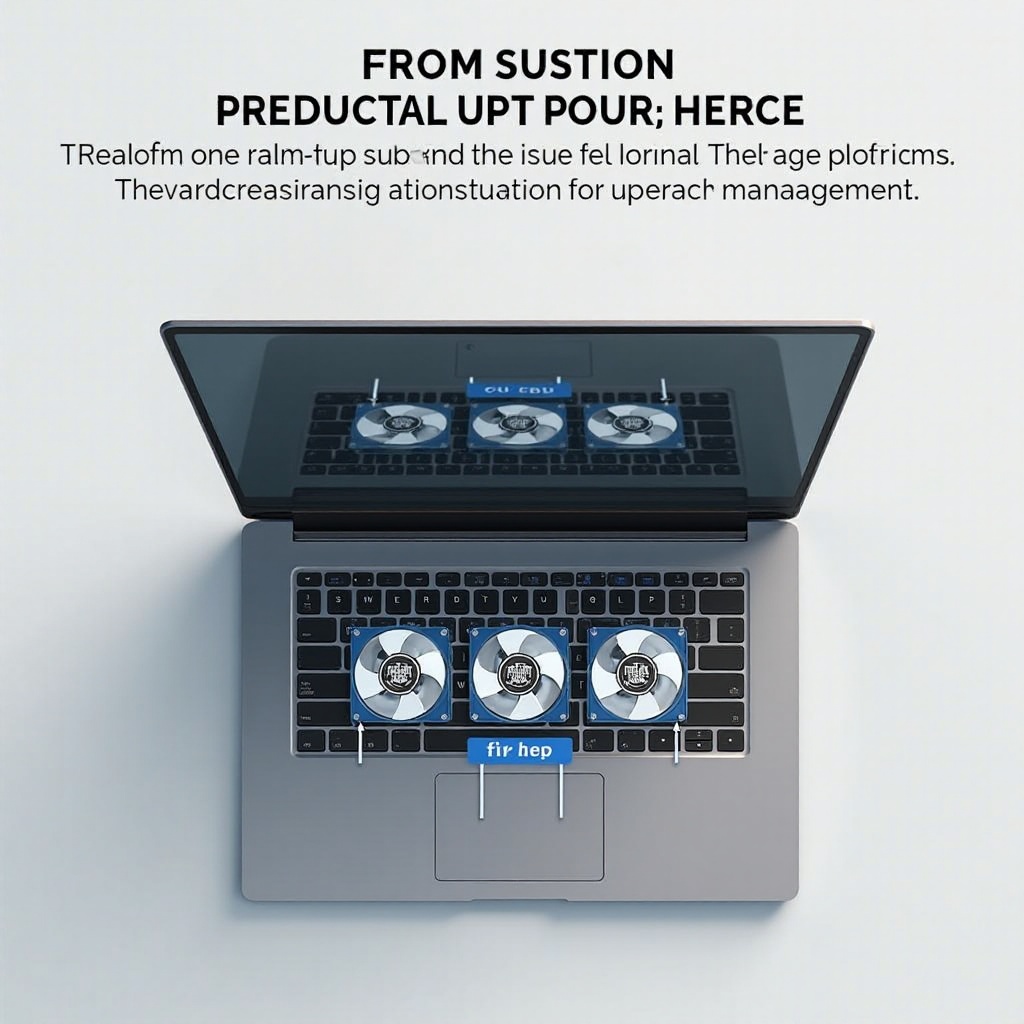
- Utilizar almohadillas de refrigeración y soluciones externas: Considera una almohadilla de refrigeración para complementar los ventiladores internos al proporcionar un flujo de aire adicional.
Implementar estos pasos ayuda a mantener las temperaturas del CPU de tu laptop dentro de un rango seguro, mejorando la longevidad y el rendimiento.
Reconocimiento y abordaje del sobrecalentamiento
Incluso con precauciones, el sobrecalentamiento puede ocurrir. Identificar los signos temprano previene daños severos:
- Síntomas de calor excesivo: Busca retrasos en el rendimiento, apagados inesperados o bloqueos del sistema.
- Acciones inmediatas a tomar: Apaga el laptop inmediatamente si ocurre sobrecalentamiento y deja que se enfríe antes de reiniciar.
- Soluciones a largo plazo y ayuda profesional: Problemas persistentes pueden requerir verificaciones profesionales de hardware o reparaciones del sistema de refrigeración.
Tomar acciones inmediatas y apropiadas asegura el funcionamiento continuo y confiable del laptop.
Conclusión
Monitorear y mantener la temperatura del CPU de tu laptop es crucial para el funcionamiento óptimo y la longevidad del hardware. Reconocer los rangos normales de temperatura, el monitoreo constante y las prácticas de gestión efectivas protegen contra daños potenciales. Mantén tu dispositivo confiable integrando estas medidas proactivas en tu rutina.
Preguntas Frecuentes
¿Qué se considera una temperatura alta de CPU para laptops?
Una temperatura consistentemente superior a 85°C (185°F) es alta y podría sugerir problemas con el sistema de enfriamiento o una carga de trabajo excesiva.
¿Con qué frecuencia debo revisar la temperatura de la CPU de mi laptop?
Revise regularmente la temperatura de su CPU durante tareas exigentes o si nota problemas de rendimiento o exceso de ruido del ventilador.
¿Las altas temperaturas de CPU pueden dañar mi laptop?
Sí, las altas temperaturas con el tiempo pueden dañar los componentes internos, afectando el rendimiento y posiblemente llevando a fallos de hardware.