
Introducción
No molestar (DND) en los iPhones es una función útil diseñada para ayudar a manejar interrupciones silenciando llamadas, alertas y notificaciones. Es especialmente útil durante reuniones, horas de trabajo o momentos en los que necesitas concentración. Sin embargo, saber cómo desactivarlo rápidamente es igualmente importante, particularmente cuando esperas una llamada o mensaje urgente. Esta guía te guiará a través de los simples pasos para desactivar No molestar en tu iPhone, asegurando que sigas siendo accesible cuando sea necesario.
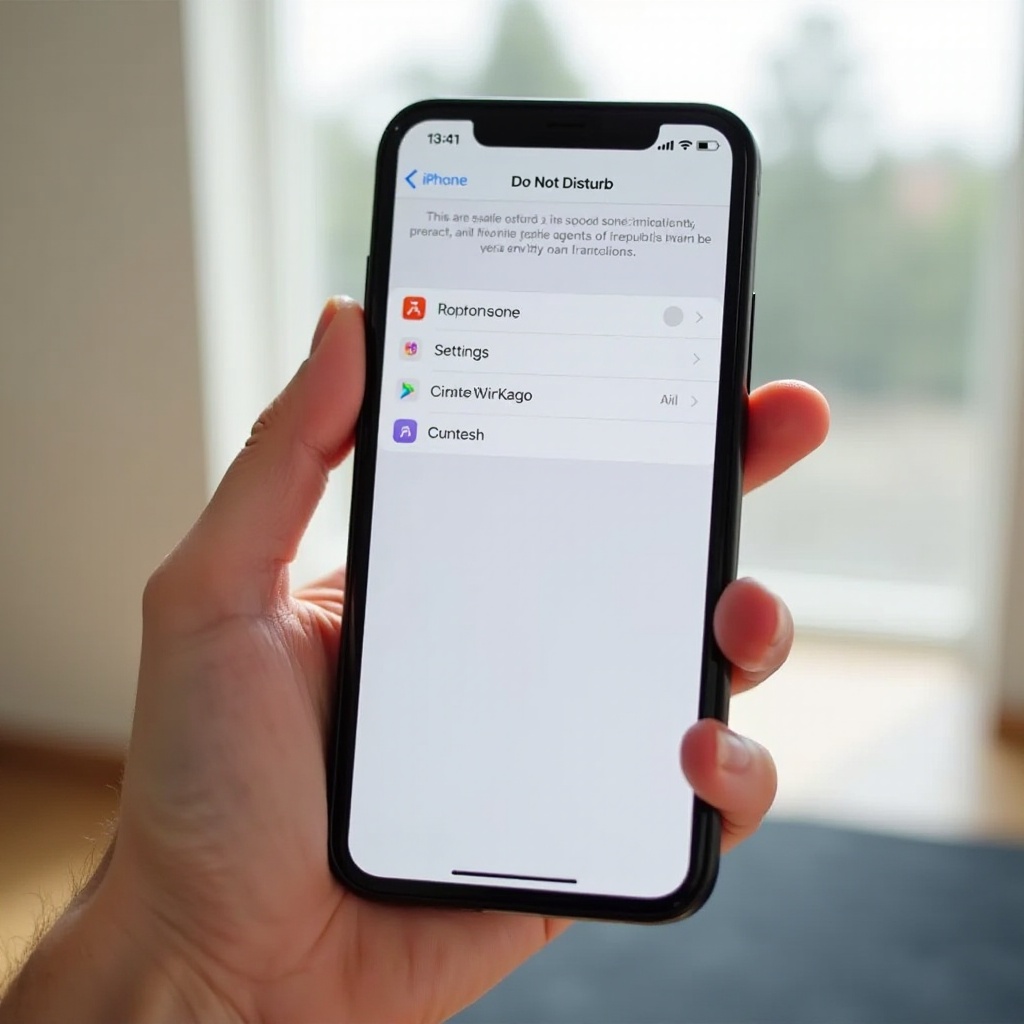
Comprendiendo la función No molestar en tu iPhone
No molestar proporciona la capacidad de silenciar notificaciones, permitiendo una experiencia de notificación más controlada. Esta función te permite personalizar quién puede contactarte o cuándo se silencian las notificaciones, permitiéndote mantener la concentración durante tareas críticas. Es una herramienta de referencia para muchas situaciones, pero la necesidad de desactivarla surge cuando podrías perderte comunicaciones o actualizaciones esenciales. Conocer cómo No molestar se integra con otras funciones del iPhone te ayudará a gestionarlo mejor.
Cómo desactivar No molestar usando el Centro de control
Una de las formas más rápidas de gestionar No molestar es a través del Centro de control. Sigue estos pasos para desactivarlo rápidamente:
- Desliza hacia abajo desde la esquina superior derecha de la pantalla en los iPhones más nuevos, o desliza hacia arriba desde la parte inferior en modelos más antiguos. Esto abrirá el Centro de control.
- Busca el ícono de la luna creciente, que representa No molestar.
- Toca el ícono de la luna para desactivarlo. Esta acción desactivará inmediatamente el modo No molestar.
Usar el Centro de control asegura que puedes manejar rápidamente tus notificaciones sin navegar por varias configuraciones.
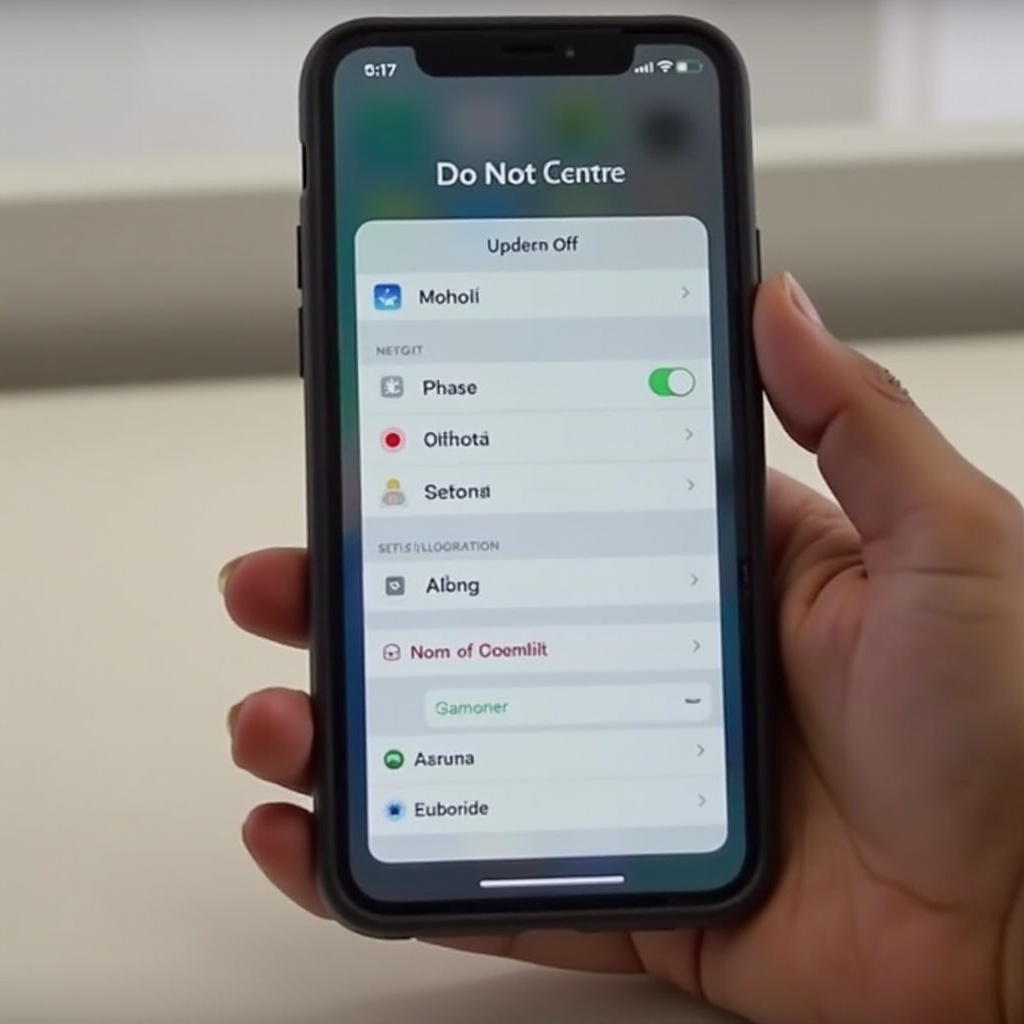
Desactivando No molestar a través de Configuración
Para un enfoque más completo, el menú Configuración proporciona otra forma de desactivar No molestar. Aquí te mostramos cómo hacerlo:
- Abre la aplicación Configuración desde la pantalla de inicio de tu iPhone.
- Desplázate hacia abajo y selecciona ‘Enfoque’. Dependiendo de tu versión de iOS, es posible que veas directamente ‘No molestar’.
- Toca en ‘No molestar’, luego desactiva el interruptor al lado.
Usar el menú Configuración te da acceso a opciones adicionales de personalización, permitiéndote modificar horarios y excepciones más a fondo. Esta configuración es beneficiosa cuando planeas con anticipación y quieres evitar que No molestar se reactive automáticamente durante ciertos momentos del día.
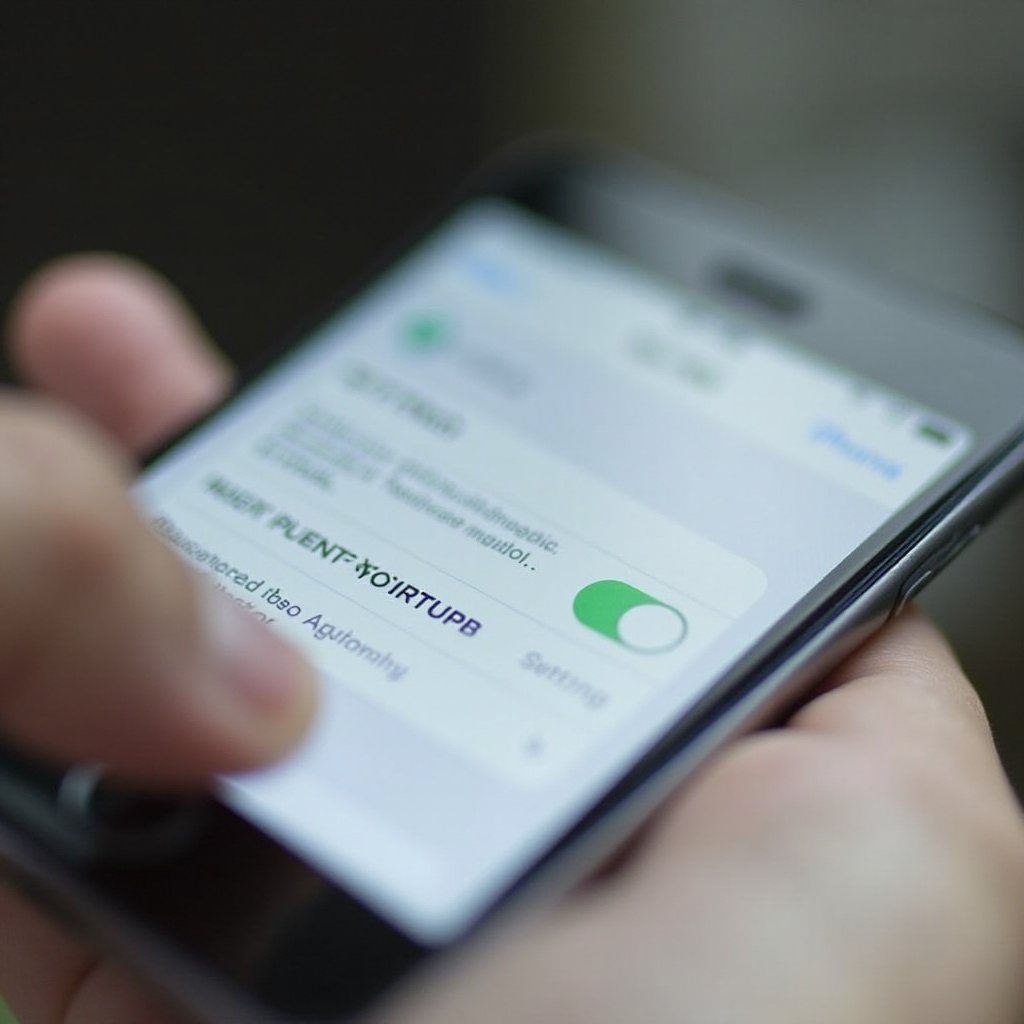
Gestión de horarios de No molestar
Los ajustes programados de No molestar son útiles, pero pueden causar sorpresas si no se gestionan adecuadamente. Sigue estos pasos para manejar estos horarios de manera eficiente:
- Navega de regreso al área ‘Enfoque’ o ‘No molestar’ dentro de Configuración.
- Encuentra y toca la opción ‘Programado’. Verifica los horarios establecidos para determinar si todavía son apropiados para tus rutinas actuales.
- Desactiva cualquier horario no deseado o ajusta los tiempos. Esto ayuda a asegurar que la función no se active cuando necesitas estar accesible.
Revisar estos ajustes regularmente previene la activación inesperada de No molestar, manteniendo tu disponibilidad para comunicaciones importantes.
Solución de problemas comunes de No molestar
Ocasionalmente, podrías encontrar problemas con No molestar comportándose de manera inesperada. Aquí hay algunos problemas comunes y cómo solucionarlos:
- Activación accidental: Verifica el Centro de control y Configuración para asegurarte de que No molestar no esté activado por accidente.
- Conflictos con Modo de enfoque: Revisa los ajustes de ‘Enfoque’ para horarios superpuestos que puedan estar afectando a No molestar.
- Reinicio post-actualización: Después de actualizaciones del sistema, revisa la configuración ya que las actualizaciones pueden restablecer preferencias.
Abordar estos pasos de solución de problemas puede ayudarte a mantener el funcionamiento adecuado de tus notificaciones sin perder alertas importantes.
Consejos avanzados para gestionar notificaciones del iPhone
Para aprovechar al máximo la capacidad de notificación de tu iPhone, considera estos consejos más allá de solo desactivar No molestar:
- Personaliza los ajustes de notificación para aplicaciones específicas: Ve a Configuración > Notificaciones para personalizar el estilo de alerta, sonido y marcas de cada aplicación.
- Crea Modos de enfoque personalizados: Estos modos permiten que contactos y aplicaciones seleccionadas pasen por alto No molestar, asegurando que se reciban notificaciones esenciales.
- Activa las sugerencias de Siri: En tu configuración de notificaciones, activa las sugerencias de Siri para mejorar tu experiencia de notificación con alertas oportunas y relevantes.
Implementar estos consejos asegura que solo las notificaciones más necesarias lleguen, apoyando un entorno libre de distracciones mientras aún te permite atender asuntos inmediatos.
Conclusión
Desactivar No molestar en tu iPhone es un proceso sencillo, ya sea a través del acceso rápido en el Centro de control o mediante Configuración. Al entender y ajustar tus configuraciones de No molestar, mantienes el control sobre cuándo se te puede contactar. Familiarizarse con estas funciones asegura que sigas conectado exactamente cuando necesitas estarlo, ya sea para comunicaciones personales o profesionales. Abrazar la flexibilidad de los sistemas de notificación de tu iPhone y hacer que trabajen mejor para ti.
Preguntas Frecuentes
¿Cómo puedo desactivar rápidamente el modo No Molestar?
Usa el Centro de Control deslizando hacia abajo desde la esquina superior derecha o hacia arriba desde la parte inferior, luego toca el ícono de la luna.
¿Desactivar No Molestar afectará a mis modos de Enfoque programados?
Sí, desactivar manualmente No Molestar desactivará cualquier horario activo. Verifica la configuración de Enfoque para su alineación.
¿Qué debo hacer si No Molestar no se desactiva automáticamente?
Revisa la configuración de ‘Enfoque’ o ‘No Molestar’ para asegurarte de que no haya horarios superpuestos activos.