
Introducción
Una luz naranja inesperada en su placa base a menudo indica un problema que impide que su computadora muestre algo en la pantalla. Muchos usuarios de PC se encuentran con este desconcertante problema donde su sistema se enciende pero no muestra salida visual debido a un indicador LED. Esta guía tiene como objetivo desmitificar la luz naranja en su placa base, explorar por qué aparece y guiarlo a través de pasos de solución de problemas comprobados para resolverlo de manera efectiva. Con una comprensión clara y un enfoque metódico, tendrá su sistema funcionando con una pantalla confiable en poco tiempo.
Comprender los indicadores LED de la placa base
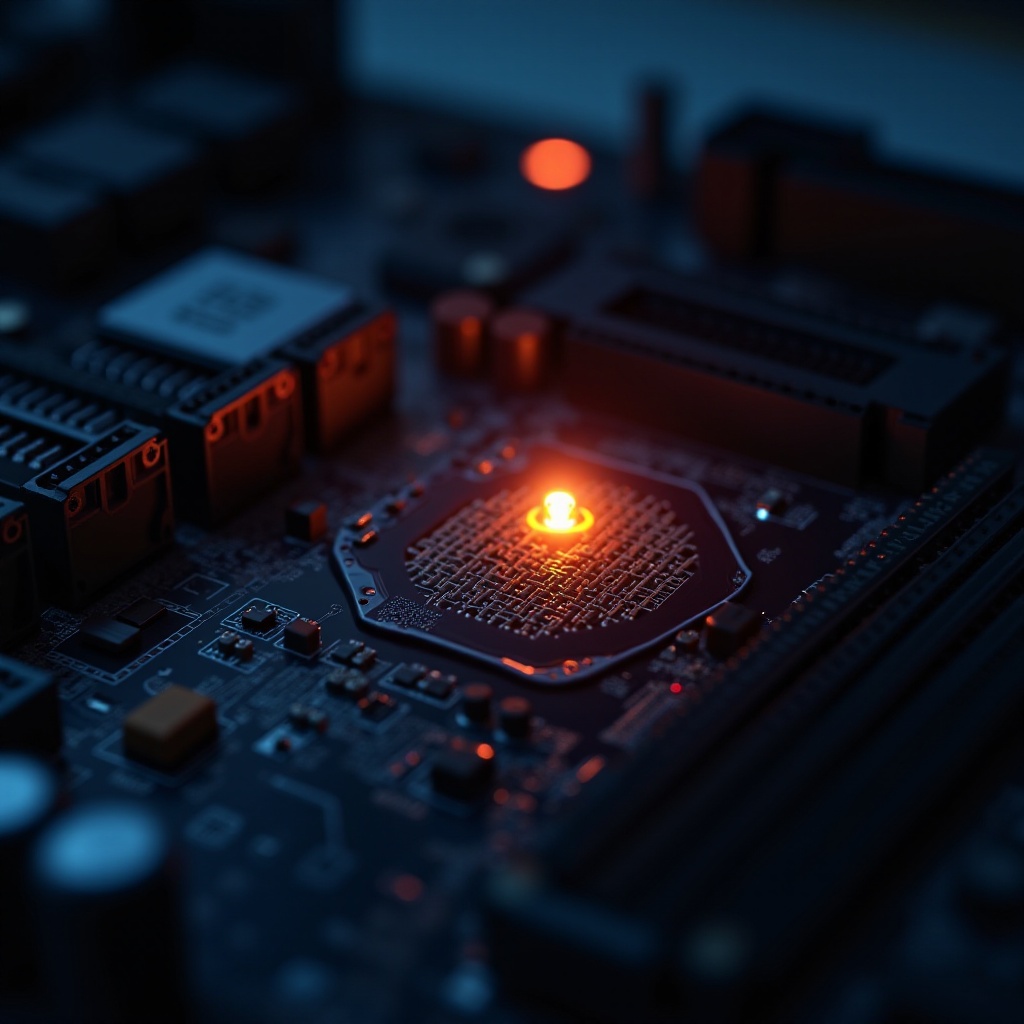
Los LED de la placa base funcionan como herramientas de diagnóstico, señalando condiciones de hardware específicas. Generalmente están ubicados estratégicamente en la placa base para ofrecer pistas sobre qué podría estar fallando cuando el sistema no se comporta como se espera.
Qué significa la luz naranja
Una luz naranja puede indicar múltiples problemas dependiendo de la marca y modelo de la placa base. Generalmente, significa un problema de hardware o de alimentación, que podría originarse en varios componentes dentro de su PC. Comprender el manual de su placa base es el primer paso para identificar el significado exacto de esta luz.
Importancia de los indicadores LED
Los indicadores LED actúan como el método de la placa base para comunicar su estado. Son cruciales para diagnosticar problemas sin necesidad de equipo adicional. Reconocer la importancia de la luz naranja ayuda a priorizar la inspección de áreas específicas que podrían estar causando el problema de visualización. Una vez que esté familiarizado con lo que implican diferentes luces, iniciar el proceso de solución de problemas se vuelve más sencillo.
Inspección y configuración inicial
El siguiente paso implica revisar lo fundamental. Asegurar que su fuente de alimentación funcione correctamente y todas las conexiones necesarias estén seguras, a veces puede resolver problemas de visualización sin más acciones.
Comprobación de la fuente de alimentación y conexiones
- Inspeccionar cables de alimentación: Asegúrese de que todos los cables de alimentación estén conectados de manera segura, incluidos los de la placa base y periféricos.
- Funcionalidad de la toma: Verifique dos veces que el tomacorriente esté funcionando correctamente y que el protector de sobretensión esté encendido, si se usa.
- Interruptor de la PSU: Confirme que el interruptor de la fuente de alimentación esté en ‘on’.
Indicadores visuales y auditivos
Mientras su sistema se enciende, escuche cualquier pitido inusual del altavoz de la placa base y observe otros estados de los LED. Estos indicadores pueden proporcionar pistas cruciales sobre la naturaleza del problema. Una serie de pitidos a menudo puede señalar problemas relacionados con la memoria o la tarjeta gráfica, mientras que una luz naranja constante podría sugerir un problema más persistente.
Causas comunes del problema de no mostrar
Resolver el problema de ‘no mostrar’ depende significativamente de comprender las posibles causas, que generalmente están relacionadas con fallas de RAM o tarjeta gráfica.
Instalación y fallas de RAM
Los problemas con la RAM son una causa frecuente de problemas de no mostrar. Aquí se explica cómo verificar:
- Reinsertar módulos de RAM: Retire cada módulo de RAM y vuelva a insertarlos firmemente para asegurar un asiento adecuado.
- Probar un módulo a la vez: Si tiene múltiples módulos de RAM, pruebe uno a la vez para aislar un módulo defectuoso.
- Limpiar ranuras de RAM: El polvo puede impedir el contacto adecuado. Use aire comprimido para limpiar cuidadosamente las ranuras de RAM.
Problemas con la tarjeta gráfica y periféricos
Los problemas con la tarjeta gráfica o periféricos también pueden resultar en problemas de visualización. Aquí se explica qué hacer:
- Comprobar la instalación de la tarjeta gráfica: Asegúrese de que la tarjeta gráfica esté completamente asentada en su ranura y que cualquier conector de alimentación adicional esté conectado.
- Probar con salidas de video integradas: Si es aplicable, intente conectar su pantalla a la salida de video integrada de la placa base para ver si el problema está en el GPU.
- Desconectar periféricos: Desenchufe todos los periféricos innecesarios para ver si un dispositivo específico está causando el problema. Vuelva a conectarlos uno por uno para identificar al culpable.
Guía paso a paso de solución de problemas
Habiendo identificado posibles causas, un enfoque detallado de solución de problemas ayudará a identificar y resolver el problema específico.
Verificación de la integridad de la fuente de alimentación
- Usar un multímetro: Verifique los voltajes de la fuente de alimentación usando un multímetro para asegurar que los niveles de salida sean consistentes con las especificaciones.
- Probar con otra PSU: Si es posible, pruebe con otra fuente de alimentación para confirmar si la original está defectuosa.
Reinserción de RAM y componentes
Quite y vuelva a instalar componentes esenciales como la CPU, RAM y GPU para asegurar que hagan contacto adecuado. Esta técnica resuelve muchos problemas relacionados con la conectividad.
Prueba de salidas de video alternativas
Cambiar la conexión de la pantalla puede determinar si el problema es un cable o entrada defectuosa.
- Probar diferentes puertos: Use diferentes puertos de salida tanto para el monitor como para la computadora (como HDMI, VGA, DVI).
- Usar un cable nuevo: Reemplace cables potencialmente defectuosos con nuevos para verificar fallos en la transmisión de señal.
Técnicas avanzadas de solución de problemas
Si las comprobaciones básicas no han resuelto el problema, pueden ser necesarias técnicas avanzadas de solución de problemas.
Comprobación de configuraciones del BIOS/UEFI
- Restablecer BIOS/UEFI: Podría haber problemas de configuración causando el problema de visualización. Restablezca a los valores predeterminados usando un jumper en la placa base o quitando la batería CMOS temporalmente.
- Actualizar BIOS: Si es accesible, actualice el BIOS a la última versión para solucionar fallos relacionados con el software.
Configuración mínima/enfoque básico
Simplifique la configuración para identificar componentes problemáticos:
– Retire el hardware no esencial, permitiendo al sistema operar solo con la placa base, CPU, un módulo de RAM y video integrado.
– Reintroduzca los componentes uno por uno, probando la visualización después de cada adición para aislar la parte defectuosa.
Cuándo buscar ayuda profesional
Después de agotar los pasos de solución de problemas, puede ser el momento de consultar un servicio profesional. Los expertos poseen las herramientas de diagnóstico y el conocimiento necesario para abordar problemas profundamente arraigados. Pueden analizar si es un defecto de hardware o un problema de configuración complejo que necesita más que una solución básica de problemas.
Conclusión
Superar el problema de ‘luz naranja, sin visualización’ requiere comprensión y paciencia. Al inspeccionar sistemáticamente el hardware y comprender las señales de la placa base, obtiene control sobre el proceso de solución de problemas, lo que lleva a una recuperación eficiente y efectiva. Si surgen problemas persistentes, la ayuda profesional asegura que su sistema reciba la solución correcta.
Preguntas Frecuentes
¿Qué debo hacer si la luz naranja persiste después de solucionar problemas?
Si la luz naranja persiste, asegúrese de que todos los componentes estén correctamente colocados, verifique las conexiones de energía y considere un diagnóstico profesional como el siguiente paso.
¿Se puede reparar una placa base defectuosa o debería reemplazarse?
A veces se puede reparar una placa base defectuosa, dependiendo del problema. Sin embargo, el reemplazo puede ser más rentable en caso de daños o fallos graves.
¿Es seguro realizar estos pasos de solución de problemas por mi cuenta?
Sí, siempre que se sigan las precauciones básicas de seguridad y de ESD. Sin embargo, si tiene dudas, consulte a un profesional para evitar posibles daños a los componentes.