
Introducción
Windows 10 ofrece un fuerte soporte para configuraciones de múltiples pantallas, que son cada vez más populares entre profesionales, jugadores y entusiastas de la tecnología que buscan aumentar la productividad y mejorar las experiencias de entretenimiento. Saber cuántas pantallas puede soportar Windows 10 es clave para desbloquear todo su potencial. Esta guía detallada te guiará a través de las capacidades de soporte de pantalla de Windows 10 y proporcionará consejos prácticos para configurar y optimizar tu configuración de múltiples pantallas.
Comprendiendo el Soporte de Pantalla de Windows 10
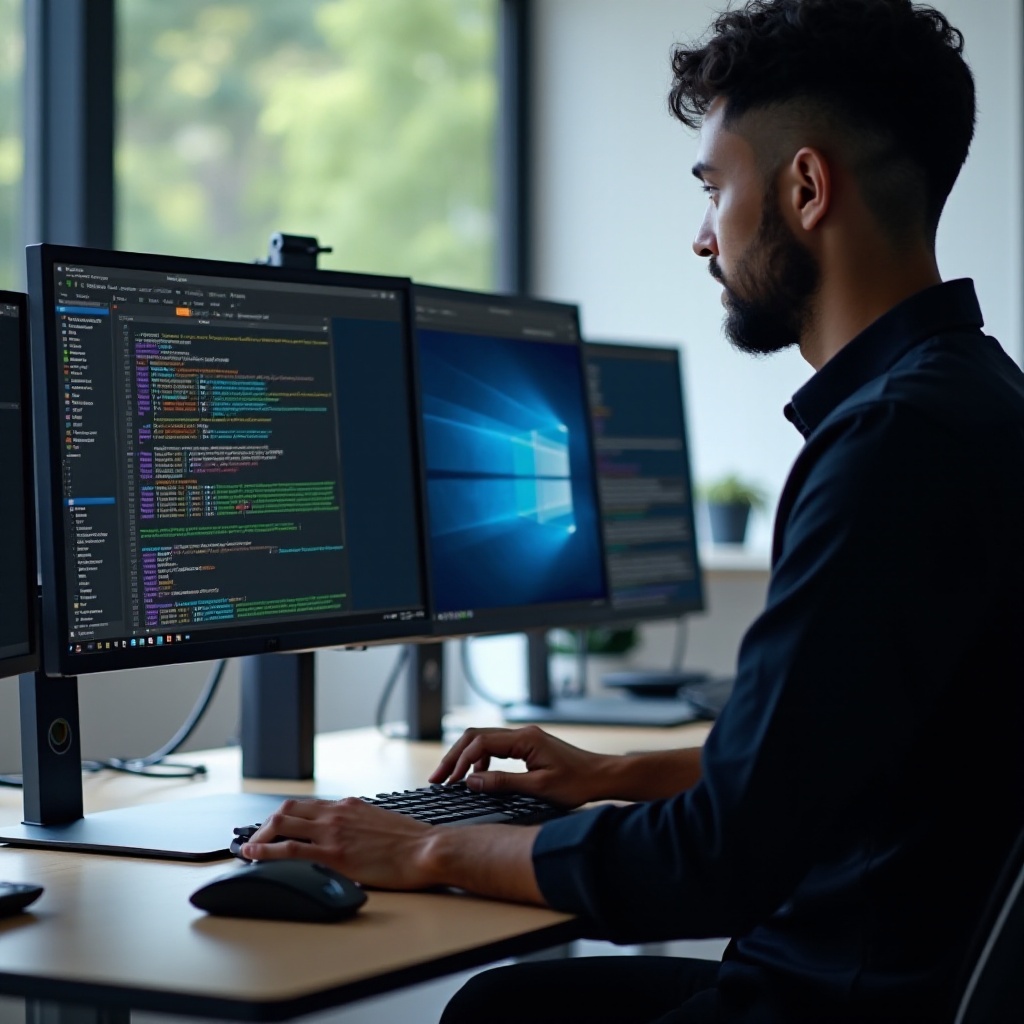
Diseñado para la flexibilidad, Windows 10 puede gestionar hasta diez pantallas simultáneamente, dependiendo de tu hardware. Cada monitor adicional permite a los usuarios personalizar su espacio de trabajo para mejorar la eficiencia, valioso tanto para tareas profesionales como para actividades de ocio.
Antes de sumergirse en la configuración, es crucial comprender los requisitos básicos del sistema. Necesitarás una tarjeta gráfica capaz de soportar el número de monitores que deseas usar. Una GPU discreta con múltiples puertos de salida, como HDMI, DisplayPort o USB-C, es típica para configuraciones de múltiples pantallas. Mantener tus controladores del sistema actualizados es esencial para un funcionamiento fluido y compatibilidad.
Requisitos de Hardware y Software
Configurar un entorno de múltiples pantallas implica seleccionar el hardware y software adecuados. Confirma que tu tarjeta gráfica tenga suficientes puertos para conectar el número deseado de pantallas. Los puertos comunes para estas configuraciones incluyen HDMI y DisplayPort, mientras que las soluciones modernas USB-C se están volviendo populares.
Para aplicaciones intensivas o configuraciones más grandes, considera una tarjeta gráfica de alto rendimiento. Las GPU avanzadas ofrecen varias conexiones de salida necesarias para gestionar múltiples pantallas. Además, asegúrate de que tu sistema operativo Windows 10 esté actualizado, ya que las actualizaciones a menudo incluyen mejoras que afectan el soporte de pantallas.
Equipado con el conocimiento necesario sobre hardware y software, ahora puedes proceder a configurar tus pantallas de manera efectiva.
Guía Paso a Paso para Configurar Múltiples Pantallas
Configurar múltiples pantallas en Windows 10 de manera eficiente implica varios pasos:
- Conecta tus monitores a los puertos de salida apropiados en tu computadora.
- Enciende todos los monitores conectados.
- Haz clic derecho en el escritorio y selecciona ‘Configuración de pantalla’.
- En ‘Reorganizar tus pantallas’, haz clic en ‘Detectar’ para reconocer todos los monitores.
- Arrastra y suelta los íconos de los monitores para que coincidan con tu disposición física.
- Selecciona cada pantalla para ajustar la resolución, orientación y escala según sea necesario.
- Para pantallas extendidas, elige ‘Extender’ en el menú desplegable ‘Múltiples pantallas’.
Seguir estos pasos te ayudará a conseguir una configuración óptima, alineando tanto las disposiciones digitales como físicas de manera efectiva.
Resolución de Problemas Comunes de Múltiples Pantallas
A pesar de los mejores esfuerzos, los usuarios pueden enfrentar problemas al configurar múltiples pantallas. Los problemas comunes y sus soluciones incluyen:
- Monitores no reconocidos: Asegúrate de que los cables estén conectados de forma segura. Si es necesario, prueba con un cable o puerto diferente.
- Disposición incorrecta de la pantalla: Usa la opción ‘Reorganizar tus pantallas’ para reflejar tu configuración física.
- Problemas de resolución o escala: Ajusta manualmente los ajustes de resolución para un rendimiento óptimo.
Para retrasos en el rendimiento, examina los recursos del sistema o considera actualizar tu GPU o RAM. Abordar estos problemas ayuda a mantener una experiencia fluida de múltiples pantallas.
Beneficios de las Configuraciones de Múltiples Pantallas
Las configuraciones de múltiples pantallas presentan numerosos beneficios para los usuarios en diferentes campos:
- Aumento de la productividad: Gestiona múltiples aplicaciones o documentos simultáneamente.
- Flujo de trabajo mejorado: Optimiza la multitarea y mejora la eficiencia.
- Personalización: Adapta tu espacio de trabajo a tareas o proyectos específicos.
Ya sea que manejes cargas de trabajo diversas o busques vistas amplias para juegos, las configuraciones de múltiples pantallas aumentan el compromiso y la efectividad.
Optimizando Tu Experiencia de Múltiples Pantallas
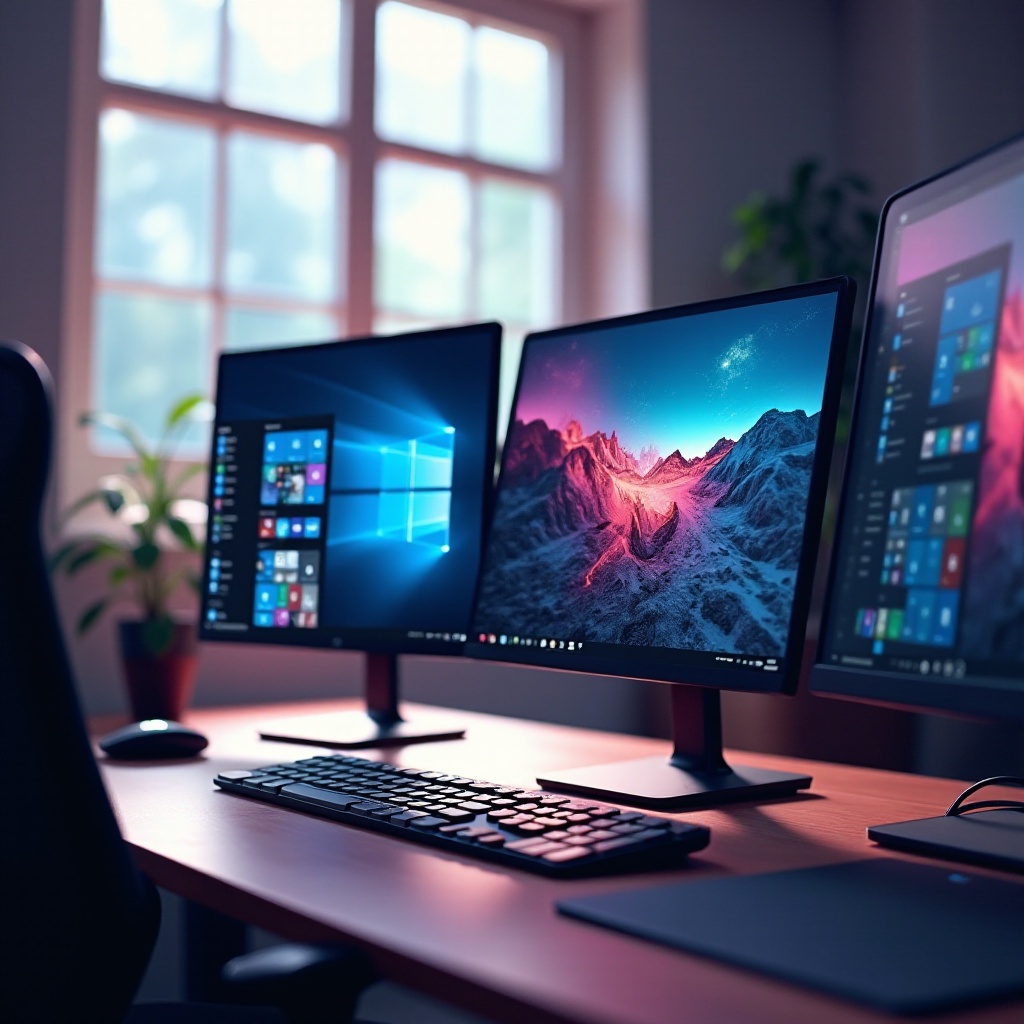
Para mejorar tu uso de múltiples pantallas, considera estos consejos de optimización:
- Utiliza software como DisplayFusion o Ultramon para funciones avanzadas como fondos de pantalla personalizados y gestión de ventanas.
- Organiza tu espacio de trabajo con brazos o soportes para monitores ergonómicos para una posición ajustable.
- Etiqueta los cables para una identificación y mantenimiento fáciles.
Estos consejos aseguran que tu configuración de múltiples pantallas funcione de manera óptima, proporcionando una experiencia visual fluida y agradable.
Conclusión
Esta guía exploró la configuración, beneficios y optimización de entornos de múltiples pantallas en Windows 10. Seguir los pasos y consejos proporcionados te permite crear un espacio de trabajo eficiente y productivo adaptado a tus necesidades. Aprovecha el potencial de las configuraciones de múltiples monitores para revolucionar tu trabajo y juego.
Preguntas Frecuentes
¿Puede Windows 10 soportar pantallas 4K en múltiples monitores?
Sí, Windows 10 puede soportar pantallas 4K si su tarjeta gráfica y las especificaciones del sistema cumplen con los requisitos necesarios.
¿Qué debo hacer si mis pantallas adicionales no son detectadas?
Verifique las conexiones y los puertos de los cables. Intente usar cables o puertos alternativos y asegúrese de que los controladores del sistema estén actualizados.
¿Cómo calibro la configuración de color para múltiples pantallas?
Acceda a la configuración de Pantalla, seleccione cada monitor y use la herramienta de calibración. Ajuste la configuración de color individualmente para lograr coherencia en todas las pantallas.