
Introduction
Windows 10 offre un excellent support pour les configurations multi-écrans, de plus en plus populaires parmi les professionnels, les joueurs et les passionnés de technologie cherchant à accroître leur productivité et à améliorer leurs expériences de divertissement. Savoir combien d’écrans Windows 10 peut prendre en charge est essentiel pour exploiter tout son potentiel. Ce guide détaillé vous guidera à travers les capacités de support d’écran de Windows 10 et fournira des conseils pratiques pour configurer et optimiser votre configuration multi-écrans.
Comprendre le support des écrans de Windows 10
Conçu pour la flexibilité, Windows 10 peut gérer jusqu’à dix écrans simultanément, en fonction de votre matériel. Chaque moniteur supplémentaire permet aux utilisateurs de personnaliser leur espace de travail pour améliorer l’efficacité, précieuse à la fois pour les tâches professionnelles et les activités de loisirs.
Avant de plonger dans la configuration, il est crucial de comprendre les exigences système de base. Vous aurez besoin d’une carte graphique capable de prendre en charge le nombre de moniteurs que vous souhaitez utiliser. Un GPU discrète avec plusieurs ports de sortie, tels que HDMI, DisplayPort ou USB-C, est typique pour les configurations multi-écrans. Garder vos pilotes système à jour est essentiel pour un fonctionnement fluide et une compatibilité.
Exigences matérielles et logicielles
Configurer un environnement multi-écrans implique de sélectionner le bon matériel et logiciel. Assurez-vous que votre carte graphique possède suffisamment de ports pour connecter le nombre souhaité d’écrans. Les ports courants pour ces configurations incluent HDMI et DisplayPort, tandis que les solutions modernes USB-C deviennent populaires.
Pour des applications intensives ou des configurations plus grandes, considérez une carte graphique haute performance. Les GPU avancées offrent plusieurs connexions de sortie nécessaires pour gérer plusieurs écrans. De plus, assurez-vous que votre système d’exploitation Windows 10 est à jour, car les mises à jour incluent souvent des améliorations affectant le support des écrans.
Équipé des connaissances nécessaires sur le matériel et le logiciel, vous pouvez maintenant configurer vos écrans efficacement.
Guide étape par étape pour configurer plusieurs écrans
Configurer plusieurs écrans dans Windows 10 efficacement implique plusieurs étapes :
- Connectez vos moniteurs aux ports de sortie appropriés sur votre ordinateur.
- Allumez tous les moniteurs connectés.
- Cliquez avec le bouton droit de la souris sur le bureau et sélectionnez ‘Paramètres d’affichage’.
- Sous ‘Réorganiser vos écrans’, cliquez sur ‘Détecter’ pour reconnaître tous les moniteurs.
- Glissez et déposez les icônes des moniteurs pour correspondre à votre disposition physique.
- Sélectionnez chaque écran pour ajuster la résolution, l’orientation et le zoom selon les besoins.
- Pour les écrans étendus, choisissez ‘Étendre’ dans le menu déroulant ‘Écrans multiples’.
Suivre ces étapes vous aide à atteindre une configuration optimale, en alignant efficacement les dispositions numériques et physiques.
Résolution des problèmes courants de multi-écrans
Malgré les meilleurs efforts, les utilisateurs peuvent rencontrer des problèmes lors de la configuration de plusieurs écrans. Les problèmes courants et leurs solutions incluent :
- Moniteurs non reconnus : Assurez-vous que les câbles sont correctement connectés. Si nécessaire, essayez un autre câble ou port.
- Disposition des écrans incorrecte : Utilisez l’option ‘Réorganiser vos écrans’ pour refléter votre configuration physique.
- Problèmes de résolution ou de zoom : Ajustez manuellement les paramètres de résolution pour des performances optimales.
Pour les ralentissements de performance, examinez les ressources système ou envisagez de mettre à niveau votre GPU ou RAM. Résoudre ces problèmes aide à maintenir une expérience multi-écrans fluide.
Avantages des configurations multi-écrans
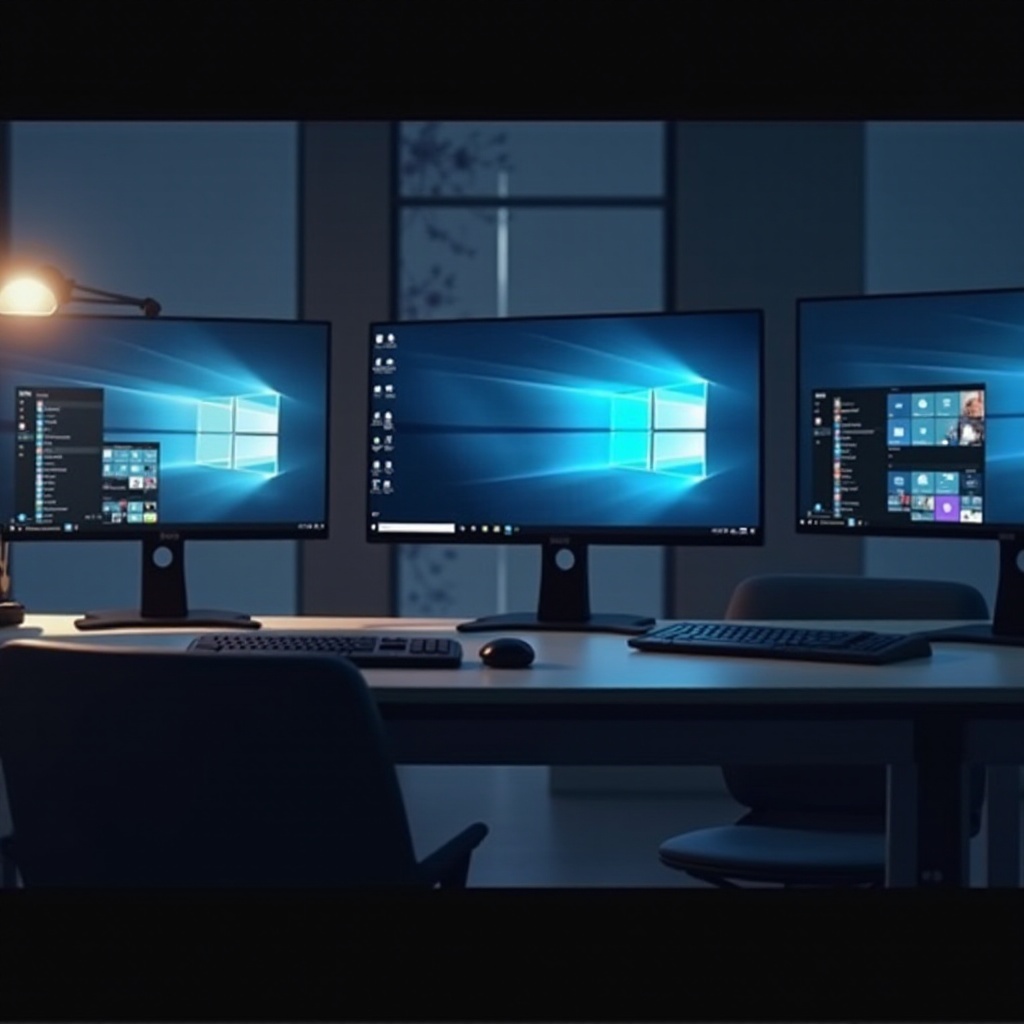
Les configurations multi-écrans présentent de nombreux avantages pour les utilisateurs dans différents domaines :
- Productivité accrue : Gérez plusieurs applications ou documents simultanément.
- Flux de travail amélioré : Rationalisez le multitâche et améliorez l’efficacité.
- Personnalisation : Adaptez votre espace de travail pour des tâches ou projets spécifiques.
Que vous gériez des charges de travail variées ou recherchiez des vues de jeu expansives, les configurations multi-écrans augmentent l’engagement et l’efficacité.
Optimiser votre expérience multi-écrans
Pour améliorer votre utilisation multi-écrans, envisagez ces conseils d’optimisation :
- Utilisez des logiciels comme DisplayFusion ou Ultramon pour des fonctionnalités avancées telles que les fonds d’écran personnalisés et la gestion des fenêtres.
- Organisez votre espace de travail avec des bras de moniteur ergonomiques ou des supports pour un positionnement ajustable.
- Étiquetez les câbles pour une identification et une maintenance faciles.
Ces conseils assurent le bon fonctionnement de votre configuration multi-écrans, offrant une expérience fluide et visuellement agréable.
Conclusion
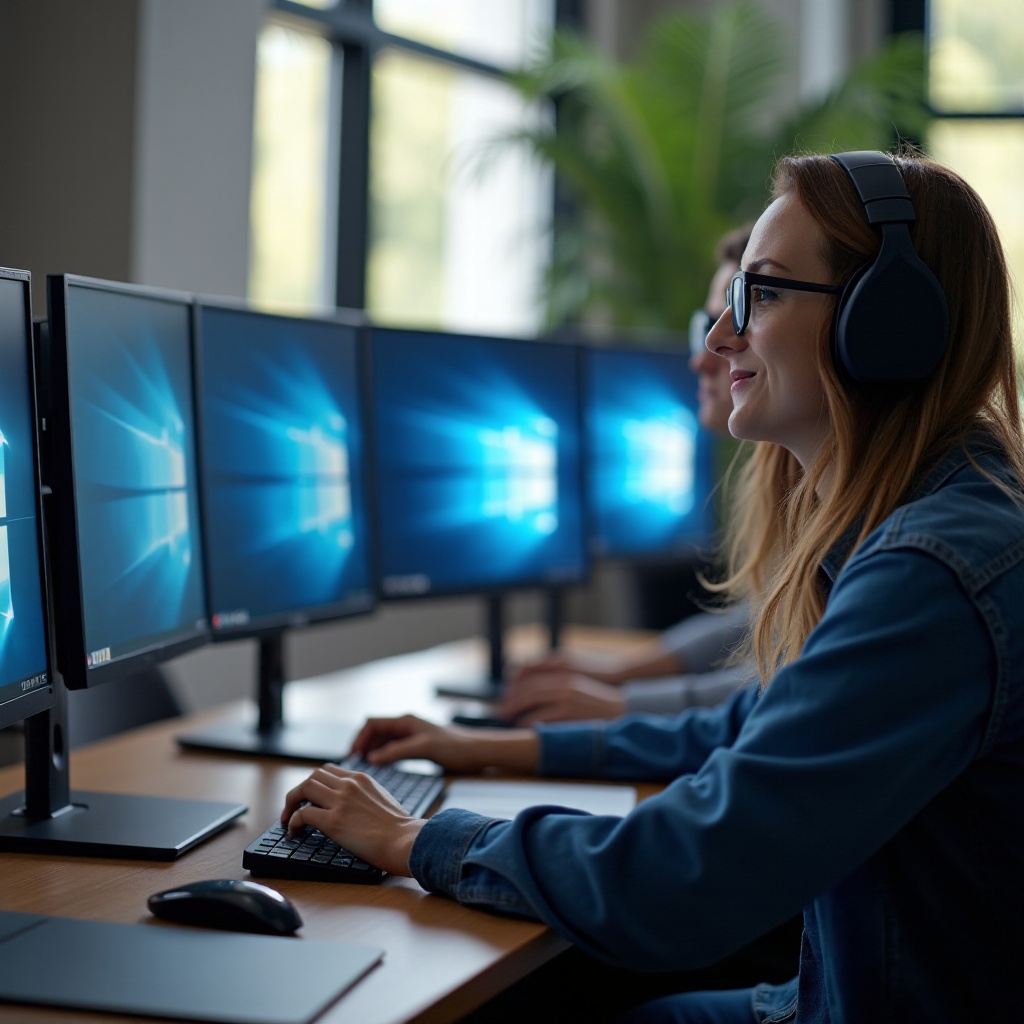
Ce guide a exploré la configuration, les avantages et l’optimisation des environnements multi-écrans sous Windows 10. Suivre les étapes et conseils fournis vous permet de créer un espace de travail efficace et productif adapté à vos besoins. Embrassez le potentiel des configurations multi-écrans pour révolutionner votre travail et vos loisirs.
Questions Fréquemment Posées
Windows 10 peut-il prendre en charge des écrans 4K sur plusieurs écrans ?
Oui, Windows 10 peut prendre en charge des écrans 4K si votre carte graphique et les spécifications de votre système répondent aux exigences nécessaires.
Que dois-je faire si mes écrans supplémentaires ne sont pas détectés ?
Vérifiez les connexions et les ports des câbles. Essayez d’utiliser d’autres câbles ou ports et assurez-vous que les pilotes sont à jour.
Comment calibrer les paramètres de couleur pour plusieurs écrans ?
Accédez aux paramètres d’affichage, sélectionnez chaque moniteur et utilisez l’outil de calibrage. Ajustez les paramètres de couleur individuellement pour obtenir une cohérence sur tous les écrans.