
Introduction
Windows 11 révolutionne l’accès avec des méthodes de connexion améliorées, intégrant des technologies de pointe pour la sécurité et la facilité. Que vous soyez un novice en technologie ou un utilisateur expérimenté, maîtriser ces options est essentiel pour protéger vos données personnelles tout en offrant un accès fluide à votre appareil. Ce guide explore chaque méthode de connexion, proposant des instructions d’installation, des aperçus pratiques et des conseils de dépannage pour maximiser votre expérience Windows 11.
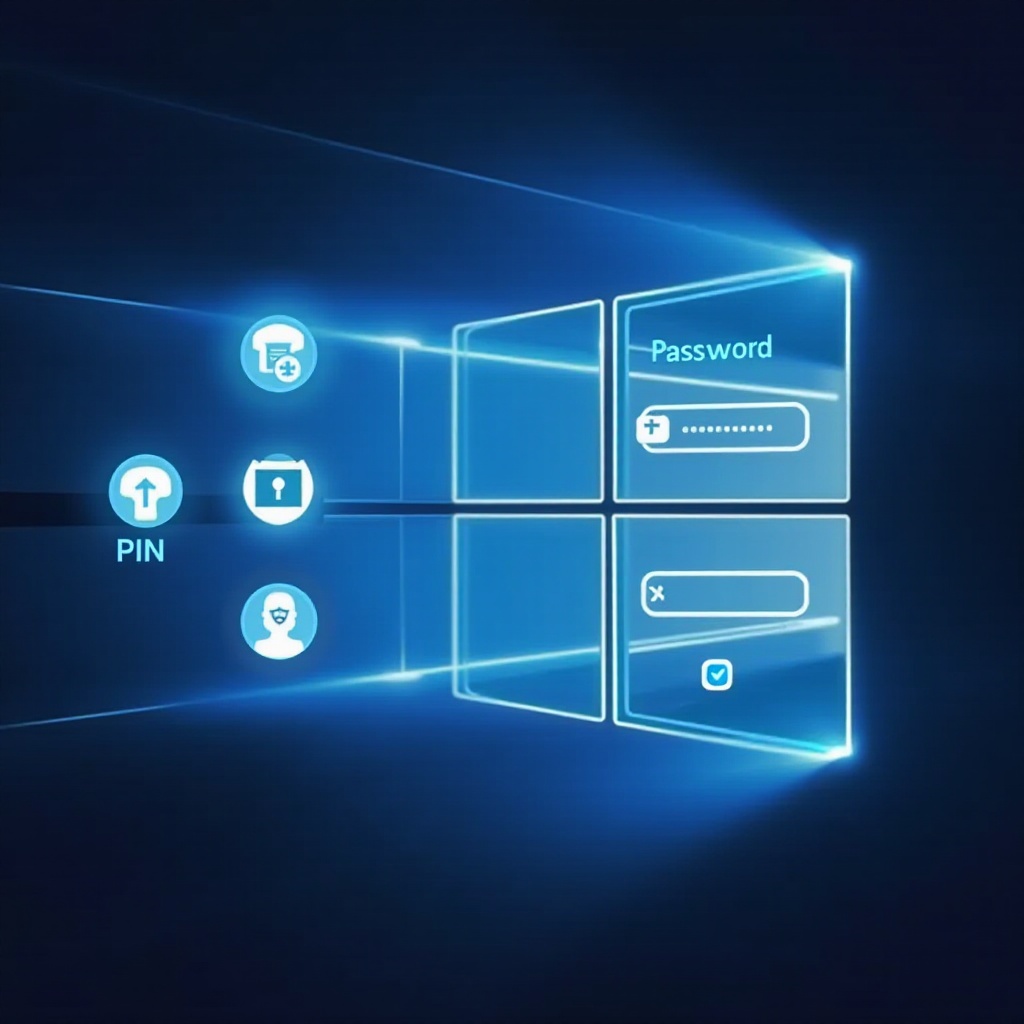
Comprendre les choix de connexion de Windows 11
Windows 11 enrichit l’accès utilisateur en offrant un éventail de choix de connexion adaptés aux différentes préférences et besoins. Cet équilibre entre tradition et innovation garantit une expérience de connexion personnalisée correspondant aux besoins de sécurité individuels.
-
Méthodes traditionnelles : Les mots de passe, une base établie depuis longtemps, demeurent un choix fiable pour de nombreux utilisateurs. Malgré leur simplicité, il est crucial de les combiner avec des fonctionnalités plus avancées pour renforcer la sécurité.
-
Nouvelles technologies : L’introduction des technologies biométriques telles que Windows Hello représente un bond en avant en matière de sécurité, utilisant la reconnaissance faciale et la lecture d’empreintes digitales pour une authentification conviviale et sécurisée.
En évoluant vers un accès personnalisé et sécurisé, ces améliorations reflètent un engagement envers l’amélioration de la sécurité des utilisateurs.
Explorer les fonctionnalités de Windows Hello
Windows Hello transforme le processus de connexion, en utilisant la biométrie pour un accès fluide et sécurisé qui supprime le besoin de mots de passe.
- Configuration de la reconnaissance faciale :
- Assurez-vous que votre appareil est équipé d’une caméra compatible.
- Accédez à Paramètres > Comptes > Options de connexion.
-
Sélectionnez ‘Windows Hello Face’ et suivez le processus de configuration de la reconnaissance faciale.
-
Authentification par empreinte digitale :
- Vérifiez que votre appareil dispose d’un lecteur d’empreintes digitales.
- Allez à Paramètres > Comptes > Options de connexion.
- Choisissez ‘Windows Hello Fingerprint’ et suivez les instructions pour ajouter votre empreinte digitale.
Windows Hello vise à offrir une expérience conviviale, simplifiant la connexion tout en garantissant une sécurité redoutable.
Méthodes de connexion supplémentaires
Windows 11 propose des méthodes de connexion alternatives, offrant un mélange polyvalent de simplicité et de sécurité.
- Code PIN : Installation et sécurité :
- Offrant un accès rapide et spécifique à l’appareil, les codes PIN renforcent la sécurité.
- Configurez en visitant Paramètres > Comptes > Options de connexion.
-
Choisissez ‘Windows Hello PIN’ et suivez les instructions.
-
Mot de passe image : Avantages et inconvénients :
- Un mot de passe image vous permet de choisir une image et de créer une séquence pour déverrouiller votre appareil.
- Configurez en accédant à Paramètres > Comptes > Options de connexion, et en choisissant ‘Image Password.’
- Ce choix, idéal pour les appareils tactiles, équilibre sécurité et convivialité.
Ces options répondent à des besoins utilisateurs divers, garantissant à chacun de trouver une solution confortable.
Sécurité avancée avec les clés physiques
Pour ceux qui mettent l’accent sur la sécurité supplémentaire, Windows 11 prend en charge les clés de sécurité physiques, adoptant la norme FIDO2 pour une protection forte.
- Utilisation des clés de sécurité pour une protection renforcée :
- Procurez-vous une clé de sécurité compatible avec votre appareil.
- Insérez la clé dans votre port USB.
- Allez à Paramètres > Comptes > Options de connexion, et sélectionnez ‘Security Key’ pour lancer la configuration.
Les clés physiques ajoutent une couche de sécurité tangible, protégeant contre les menaces numériques.
Dépannage des problèmes de connexion courants
Malgré des options de connexion robustes, des problèmes peuvent parfois survenir. Voici des solutions aux problèmes courants :
- Résolution des problèmes avec Windows Hello :
- Assurez-vous que tous les pilotes et logiciels sont à jour.
-
Si la reconnaissance échoue, répétez la configuration de Windows Hello.
-
Solutions de récupération de mot de passe et de code PIN :
- Utilisez les outils de récupération de compte Windows pour les mots de passe ou codes PIN oubliés.
- Visitez le portail de récupération de compte de Microsoft et suivez les instructions de réinitialisation.
Un dépannage rapide préserve à la fois la sécurité et l’accessibilité de l’appareil.
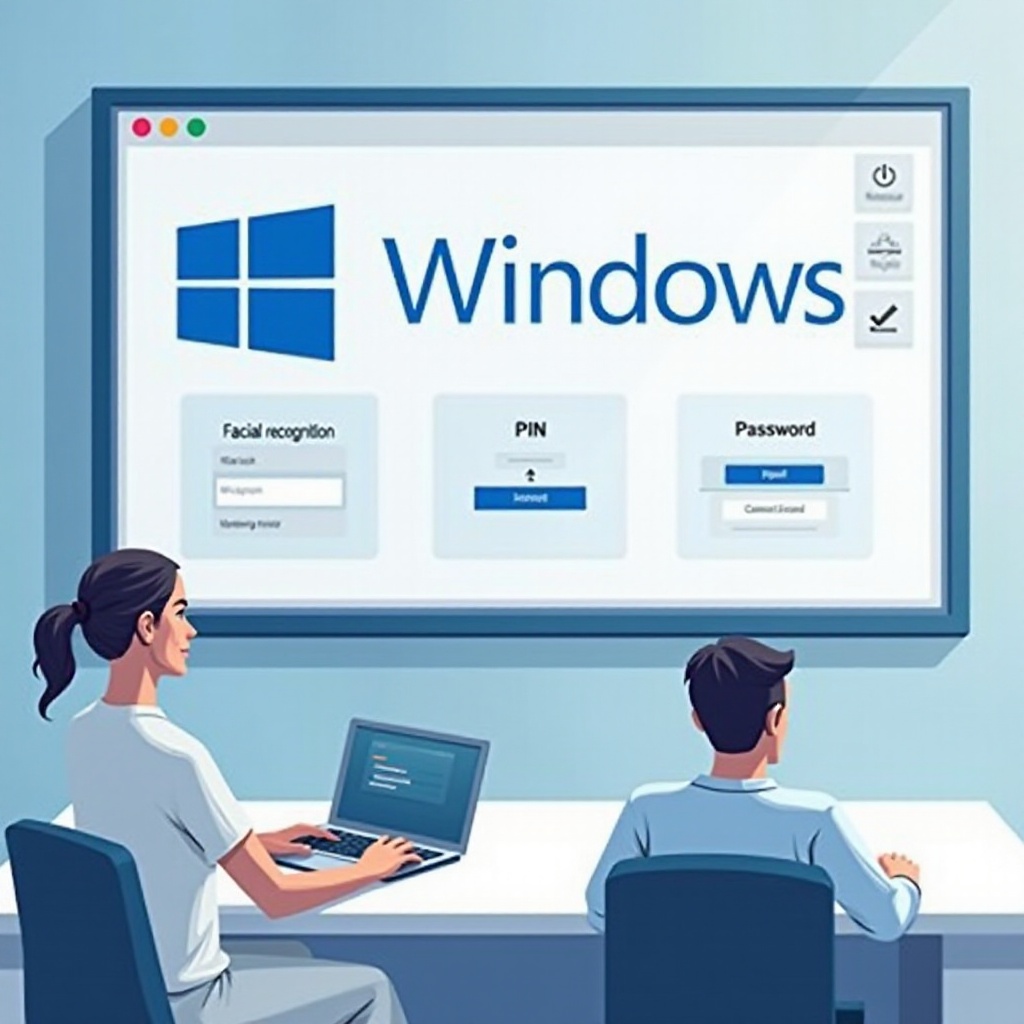
Conclusion
Les fonctionnalités de connexion de Windows 11 offrent des options diversifiées, sécurisées et conviviales pour l’accès aux appareils. Ce guide fournit des informations précieuses pour optimiser ces fonctionnalités, assurant la sécurité personnelle tout en favorisant la facilité d’utilisation.
Questions Fréquemment Posées
Comment configurer plusieurs options de connexion sur Windows 11 ?
Allez dans Paramètres > Comptes > Options de connexion et configurez chaque méthode selon vos préférences.
Puis-je désactiver une méthode de connexion si je la trouve incommode ?
Absolument, allez dans Options de connexion dans Paramètres et désactivez toute méthode que vous préférez ne pas utiliser.
Que dois-je faire si Windows Hello cesse de reconnaître mon visage ou mon empreinte digitale ?
Assurez-vous que les capteurs sont propres et recalibrez la configuration via les paramètres Windows Hello si la reconnaissance échoue.