
Introduction
Une lumière orange inattendue sur votre carte mère signale souvent un problème empêchant votre ordinateur d’afficher quoi que ce soit à l’écran. De nombreux utilisateurs d’ordinateurs rencontrent ce problème déconcertant où leur système s’allume mais n’affiche rien en raison d’un indicateur LED. Ce guide vise à démystifier la lumière orange sur votre carte mère, explorer pourquoi elle apparaît et vous guider à travers des étapes de dépannage éprouvées pour la résoudre efficacement. Avec une compréhension claire et une approche méthodique, vous aurez votre système opérationnel avec un affichage fiable en un rien de temps.
Comprendre les indicateurs LED de la carte mère
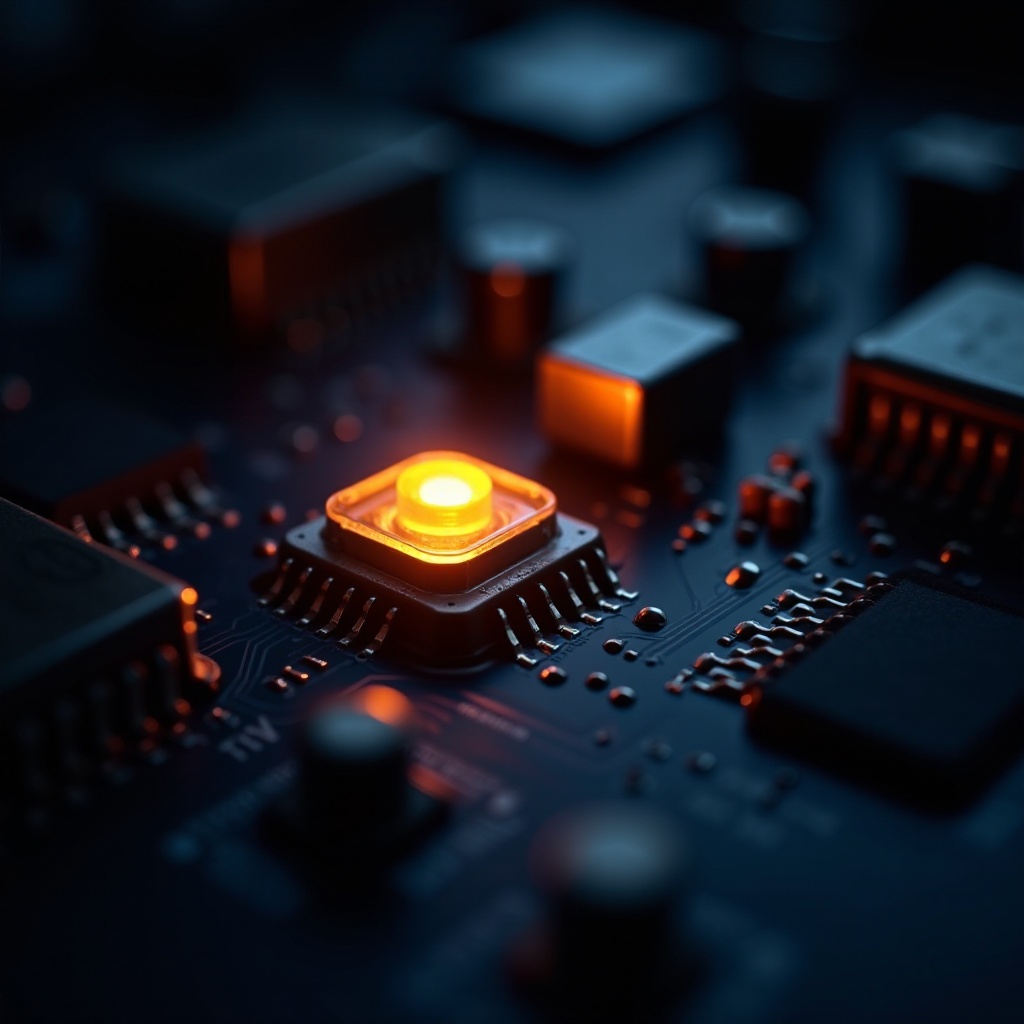
Les LEDs de la carte mère servent d’outils de diagnostic, signalant des conditions matérielles spécifiques. Elles sont généralement placées stratégiquement sur la carte mère pour offrir des indices sur ce qui pourrait mal fonctionner lorsque le système ne se comporte pas comme prévu.
Que signifie la lumière orange
Une lumière orange peut indiquer plusieurs problèmes selon la marque et le modèle de la carte mère. En général, elle signifie un problème matériel ou un problème d’alimentation, qui pourrait provenir de divers composants au sein de votre PC. Comprendre le manuel de votre carte mère est la première étape pour identifier la signification exacte de cette lumière.
Importance des indicateurs LED
Les indicateurs LED agissent comme le moyen de communication de l’état de la carte mère. Ils sont cruciaux pour diagnostiquer les problèmes sans avoir besoin d’équipements supplémentaires. Reconnaître la signification de la lumière orange aide à prioriser l’inspection des zones spécifiques qui pourraient causer le problème d’affichage. Une fois que vous êtes familiarisé avec ce que signifient les différentes lumières, le processus de dépannage devient plus simple.
Inspection et configuration initiales
L’étape suivante consiste à vérifier les fondamentaux. S’assurer que votre alimentation fonctionne correctement et que toutes les connexions nécessaires sont sécurisées peut parfois résoudre les problèmes d’affichage sans autre action.
Vérification de l’alimentation et des connexions
- Inspecter les câbles d’alimentation : Assurez-vous que tous les câbles d’alimentation sont connectés de manière sécurisée, y compris ceux de la carte mère et des périphériques.
- Fonctionnalité de la prise : Vérifiez que la prise de courant fonctionne correctement et que le parasurtenseur est allumé, si utilisé.
- Interrupteur du PSU : Confirmez que l’interrupteur de l’unité d’alimentation (PSU) est réglé sur ‘on’.
Indicateurs visuels et auditifs
Tandis que votre système s’allume, écoutez tout bip inhabituel provenant du haut-parleur de la carte mère et observez d’autres statuts LED. Ces indicateurs peuvent fournir des indices cruciaux sur la nature du problème. Une série de bips peut souvent indiquer des problèmes liés à la mémoire ou à la carte graphique, tandis qu’une lumière orange continue pourrait suggérer un problème plus persistant.
Causes communes du problème d’absence d’affichage
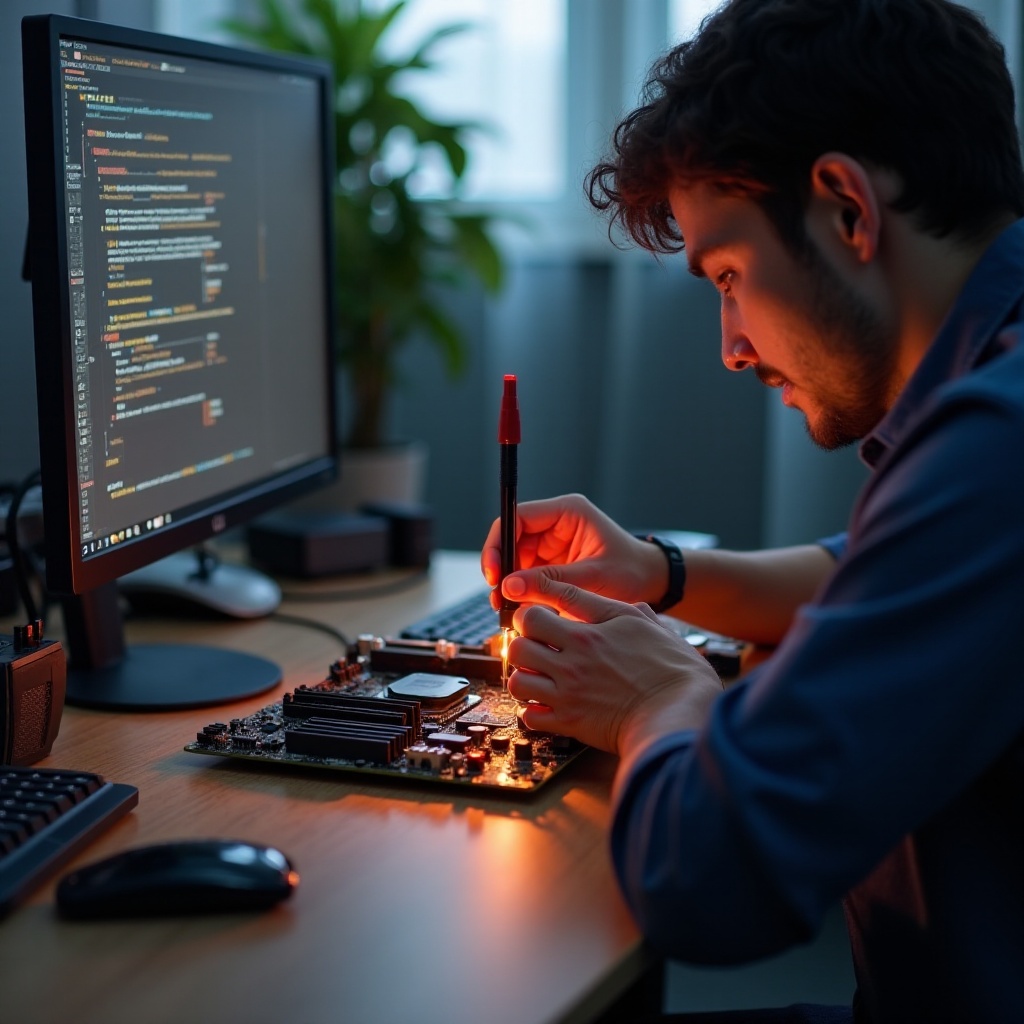
Résoudre le problème « pas d’affichage » repose largement sur la compréhension des causes possibles, qui sont généralement liées à des dysfonctionnements de la RAM ou de la carte graphique.
Installation et défauts de la RAM
Les problèmes de RAM sont une cause fréquente de problèmes d’absence d’affichage. Voici comment vérifier :
- Replacer les modules RAM : Retirez chaque barrette de RAM et réinsérez-les fermement pour garantir un placement correct.
- Tester une barrette à la fois : Si vous avez plusieurs modules RAM, testez une barrette à la fois pour isoler un module défectueux.
- Nettoyer les emplacements RAM : La poussière peut empêcher un contact correct. Utilisez de l’air comprimé pour nettoyer soigneusement les emplacements RAM.
Problèmes de la carte graphique et des périphériques
Les problèmes de la carte graphique ou des périphériques peuvent également entraîner des problèmes d’affichage. Voici quoi faire :
- Vérifier l’installation de la carte graphique : Assurez-vous que la carte graphique est bien en place dans son emplacement et que tous les connecteurs d’alimentation supplémentaires sont attachés.
- Tester avec les sorties vidéo intégrées : Si applicable, essayez de connecter votre écran à la sortie vidéo intégrée de la carte mère pour voir si le GPU est le problème.
- Déconnecter les périphériques : Débranchez tous les périphériques inutiles pour voir si un appareil spécifique cause le problème. Reconnectez-les un par un pour identifier le coupable.
Guide de dépannage étape par étape
Après avoir identifié les causes potentielles, une approche de dépannage détaillée vous aidera à cibler et à résoudre le problème spécifique.
Vérification de l’intégrité de l’alimentation
- Utiliser un multimètre : Vérifiez les tensions de l’alimentation à l’aide d’un multimètre pour vous assurer que les niveaux de sortie sont conformes aux spécifications.
- Tester avec une alimentation différente : Si possible, testez en utilisant une autre alimentation pour confirmer si l’originale est défectueuse.
Réseat de la RAM et des composants
Retirez et réinstallez les composants essentiels tels que le CPU, la RAM et le GPU pour vous assurer qu’ils établissent un bon contact. Cette technique résout de nombreux problèmes liés à la connectivité.
Tester des sorties vidéo alternatives
Changer la connexion d’affichage peut déterminer si un câble ou un port défectueux est le problème.
- Essayer différents ports : Utilisez différents ports de sortie pour le moniteur et l’ordinateur (comme HDMI, VGA, DVI).
- Utiliser un nouveau câble : Remplacez les câbles potentiellement défectueux par de nouveaux pour vérifier la défaillance dans la transmission du signal.
Techniques de dépannage avancées
Si les contrôles de base n’ont pas résolu le problème, des techniques de dépannage avancées peuvent être nécessaires.
Vérification des réglages du BIOS/UEFI
- Réinitialiser le BIOS/UEFI : Il pourrait y avoir des problèmes de configuration causant le problème d’affichage. Réinitialisez aux paramètres par défaut en utilisant un cavalier sur la carte mère ou en retirant temporairement la pile CMOS.
- Mettre à jour le BIOS : Si accessible, mettez à jour le BIOS à la dernière version pour corriger les problèmes liés au logiciel.
Configuration minimale/Approche en barebone
Simplifiez la configuration pour identifier les composants problématiques :
– Retirez le matériel non essentiel, permettant au système de fonctionner uniquement avec la carte mère, le CPU, une barrette de RAM et la vidéo intégrée.
– Réintroduisez les composants un par un, en testant pour l’affichage après chaque ajout pour isoler la pièce défectueuse.
Quand demander de l’aide professionnelle
Après avoir épuisé les étapes de dépannage, il est peut-être temps de consulter un service professionnel. Les experts possèdent les outils de diagnostic et les connaissances nécessaires pour traiter les problèmes profondément enracinés. Ils peuvent analyser s’il s’agit d’un défaut matériel ou d’un problème de configuration complexe qui nécessite plus qu’un simple dépannage.
Conclusion
Surmonter le problème « lumière orange, pas d’affichage » nécessite compréhension et patience. En inspectant systématiquement le matériel et en comprenant les signaux de la carte mère, vous prenez le contrôle du processus de dépannage, ce qui conduit à une récupération efficace et efficiente. Si des problèmes persistants se présentent, une aide professionnelle garantit que votre système reçoit la bonne réparation.
Questions Fréquemment Posées
Que dois-je faire si le voyant orange persiste après le dépannage ?
Si le voyant orange persiste, assurez-vous que tous les composants sont correctement installés, vérifiez les connexions d’alimentation et envisagez un diagnostic professionnel comme prochaine étape.
Une carte mère défaillante peut-elle être réparée ou doit-elle être remplacée ?
Une carte mère défaillante peut parfois être réparée, selon le problème. Cependant, le remplacement peut être plus rentable en cas de dommages ou de pannes graves.
Est-il prudent d’effectuer ces étapes de dépannage par moi-même ?
Oui, tant que les précautions de base en matière de sécurité et de décharge électrostatique (ESD) sont respectées. Cependant, si vous avez des doutes, consultez un professionnel pour éviter d’endommager les composants.