
Introduzione
Minecraft continua a catturare l’attenzione dei giocatori di tutto il mondo, grazie in parte alle sua coinvolgenti esperienze multigiocatore. Il Nintendo Switch offre una piattaforma ideale per il gioco a schermo diviso, permettendo ad amici e familiari di unirsi insieme in avventure di creazione. Impostare e ottimizzare questa funzione può sembrare inizialmente scoraggiante, ma con questa guida, giocherete con facilità in pochissimo tempo. Tuffiamoci e iniziamo!
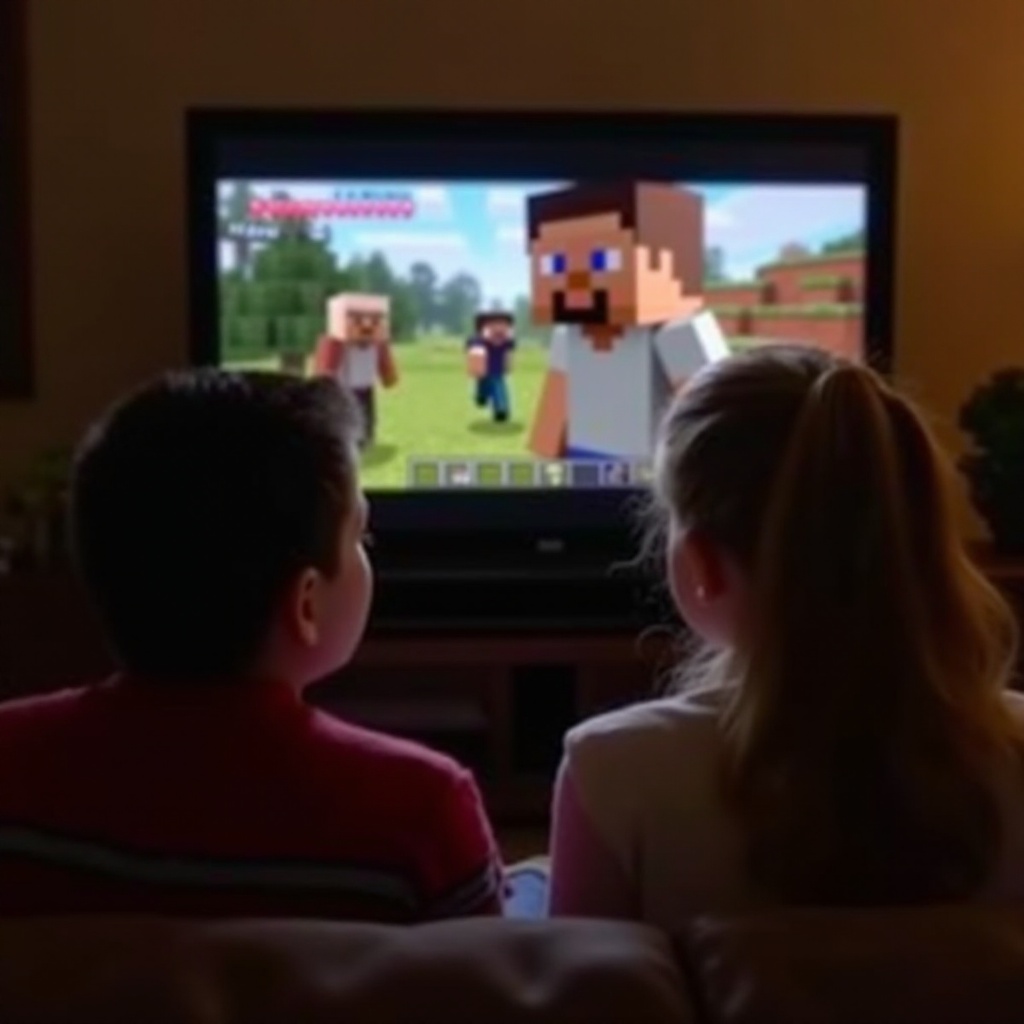
Configurazione Hardware e Software per Schermo Diviso
Per godere del gioco a schermo diviso sul tuo Nintendo Switch, hai bisogno della giusta configurazione. Ecco di cosa avrai bisogno:
- Nintendo Switch Console: Assicurati che sia collegata alla tua TV e in Modalità Docked.
- Controller: Due o più Joy-Con o Pro Controller affinché più giocatori possano partecipare.
- Aggiornamenti Recenti: Conferma che sia il software della console che Minecraft siano aggiornati.
- Connessione HDMI di Qualità: Una connessione HDMI stabile assicura una visualizzazione chiara.
Con questi elementi essenziali a posto, sei pronto a tuffarti nei meccanismi di inizio della tua avventura.
Attivazione della Modalità Schermo Diviso: Guida Passo-Passo
Impostare lo schermo diviso in Minecraft sullo Switch è semplice:
- Avvia Minecraft: Accedi al gioco dal tuo schermo iniziale.
- Seleziona il Tuo Mondo: Crea un nuovo mondo o entra in uno esistente.
- Attiva Giocatore 2: Usa il secondo Joy-Con o Pro Controller e premi il pulsante + per partecipare.
- Configurazione Impostazioni Iniziali: Imposta le tue preferenze per un gioco ottimale.
Con questi passaggi, stai giocando in pochissimo tempo. Successivamente, concentriamoci sull’ottimizzazione dell’esperienza di gioco per migliorare il tuo gioco.
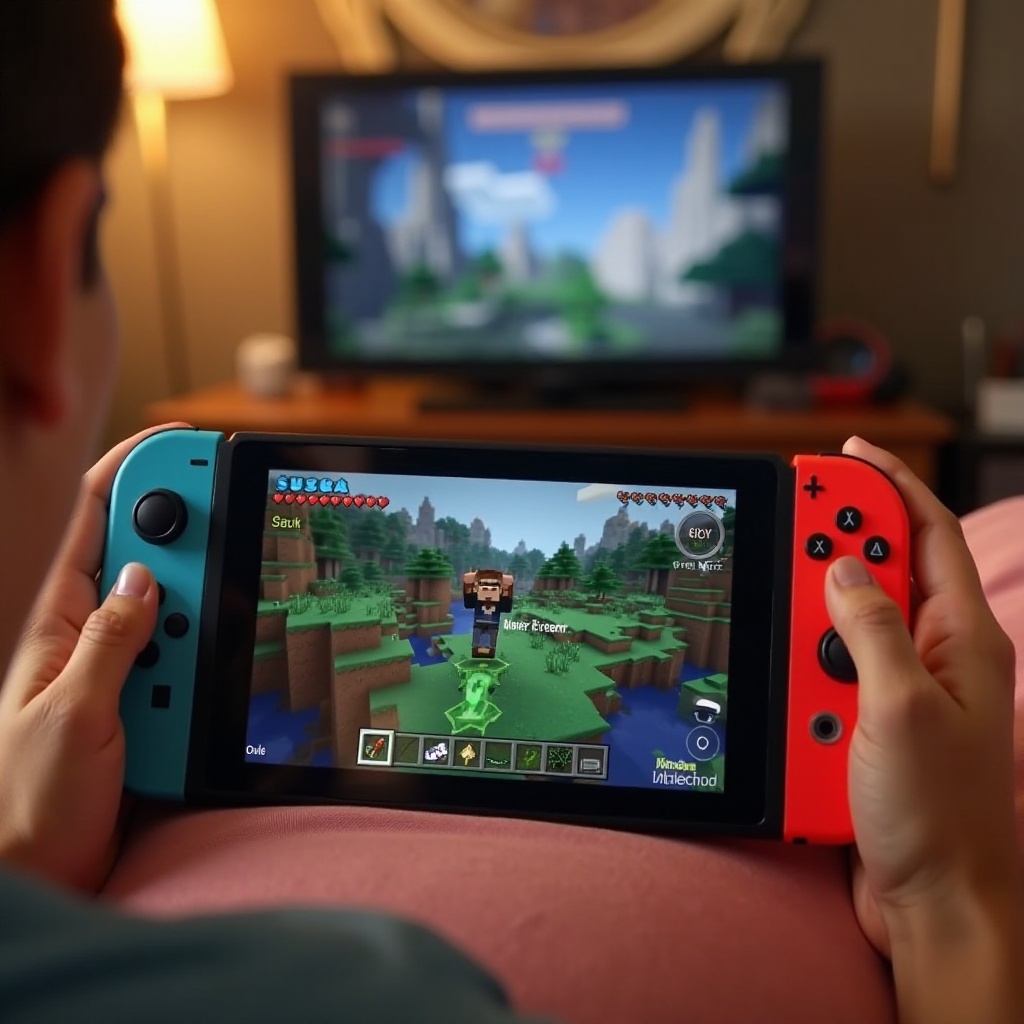
Ottimizzazione della Tua Esperienza a Schermo Diviso
Ottimizzare la tua esperienza in modalità schermo diviso può fare una differenza drastica nella qualità del gioco:
- Regola le Impostazioni Visive: Messa a punto di luminosità e gamma per assicurare una buona visibilità.
- Imposta Opzioni di Prestazione: Ridurre la distanza di rendering può migliorare la stabilità del framerate.
- Gestione Audio: Bilancia il suono per entrambi i giocatori regolando le impostazioni del volume o utilizzando le cuffie.
- Modifiche al Display: Imposta la risoluzione del tuo televisore per fornire la migliore immagine possibile.
Questa configurazione minimizza le distrazioni e il lag, assicurando una sessione di gioco fluida e piacevole. Ma cosa succede se qualcosa non va come previsto?
Problemi Comuni e le Loro Soluzioni
Anche con una buona configurazione, possono sorgere delle sfide. Ecco alcune soluzioni a problemi comuni:
- Problemi di Visualizzazione:
- Risoluzione: Sostituire i cavi HDMI o le porte; assicurarsi che il cavo sia collegato correttamente.
- Connettività del Controller:
- Risoluzione: Risincronizzare i controller dal menu di sistema o riavviare la console.
- Lag del Gioco:
- Risoluzione: Ridurre il numero di processi o di app in utilizzo in background.
Affrontare rapidamente queste sfide assicura più divertimento e meno frustrazione durante la tua avventura a schermo diviso. Ora che tutto funziona bene, pensiamo a opzioni di gioco divertenti!
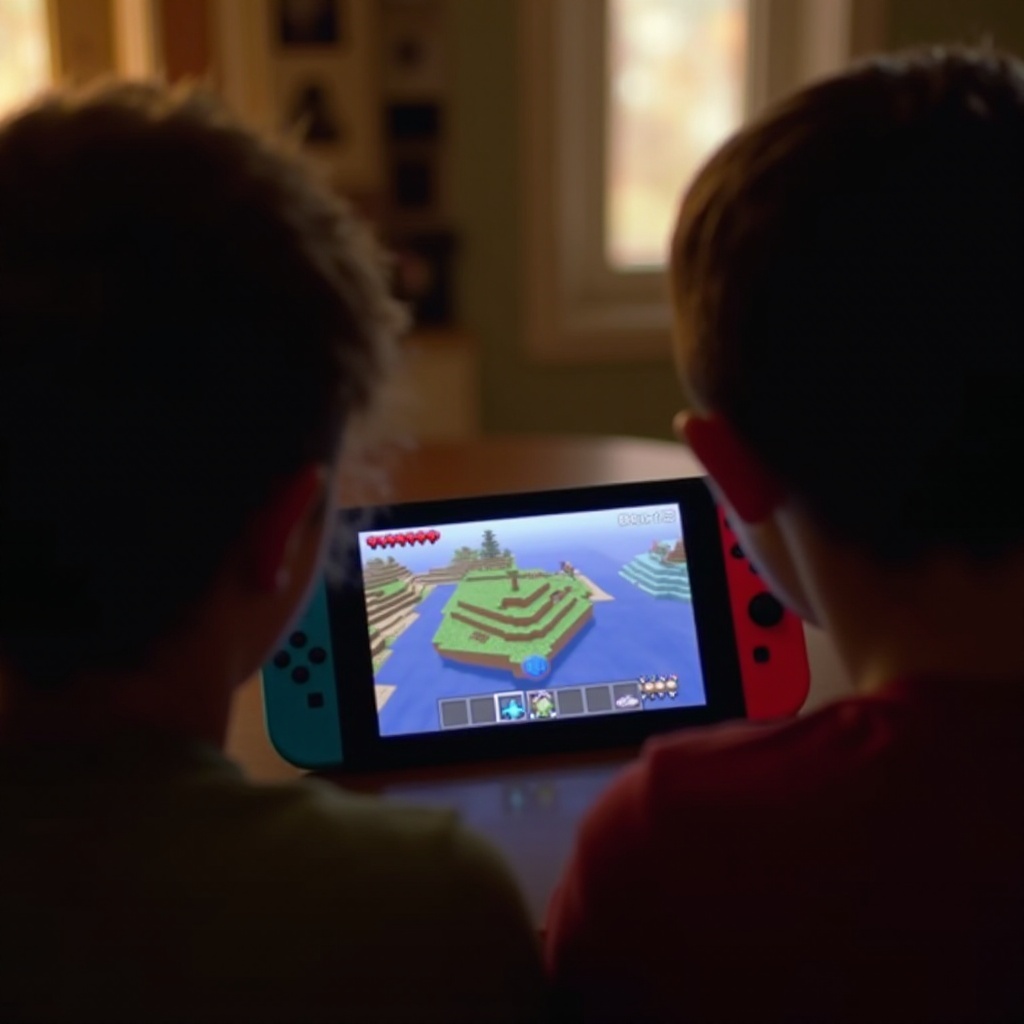
Modi Creativi per Godersi Minecraft a Schermo Diviso
Utilizza la modalità schermo diviso per migliorare la tua esperienza in Minecraft creativamente:
- Costruzioni Cooperative: Lavora insieme su strutture intricate o progetti di grandi dimensioni.
- Modalità Avventura: Fai squadra per missioni e battaglie contro i nemici.
- Modalità Creativa: Libera la tua immaginazione sperimentando risorse illimitate.
Questi stili di gioco cooperativi favoriscono il lavoro di squadra e mantengono il gioco fresco ed emozionante. In conclusione, ecco perché la modalità schermo diviso è la scelta ideale.
Conclusione
Il Nintendo Switch offre una fantastica piattaforma per godersi Minecraft in modalità multiplayer a schermo diviso. Seguendo questa guida, hai le conoscenze per impostare e ottimizzare la tua esperienza di gioco, assicurandoti ore di intrattenimento con amici e familiari. Ora è il momento di immergerti nel gioco e iniziare a creare avventure straordinarie insieme.
Domande Frequenti
Quanti giocatori possono giocare a schermo condiviso a Minecraft su Nintendo Switch?
Minecraft supporta fino a quattro giocatori in modalità schermo condiviso su Nintendo Switch, a condizione che ogni giocatore utilizzi il proprio controller.
Perché il mio schermo diviso non funziona sul mio Nintendo Switch?
Assicurati che la tua console sia in modalita Docked, collegata a una TV. Inoltre, controlla che tutti i controller siano sincronizzati e funzionanti.
Altri giochi per Switch possono utilizzare la funzione dello schermo condiviso come fa Minecraft?
Sì, molti giochi per Switch offrono funzioni di schermo condiviso o multigiocatore locale, ma la disponibilità varia a seconda del gioco. Controlla le impostazioni di ciascun gioco per le opzioni.