
Introduzione
Il Windows Boot Manager determina quale disco il tuo computer utilizza per l’avvio, svolgendo un ruolo fondamentale nella funzionalità del tuo sistema. Se stai installando nuovo hardware, risolvendo errori o riconfigurando il setup per prestazioni, modificare il boot manager diventa essenziale.
Questa guida ti accompagna attraverso i passaggi per rimuovere un disco come boot manager predefinito, aiutandoti a mantenere il tuo sistema funzionante senza problemi ed efficientemente.
Comprendere Windows Boot Manager
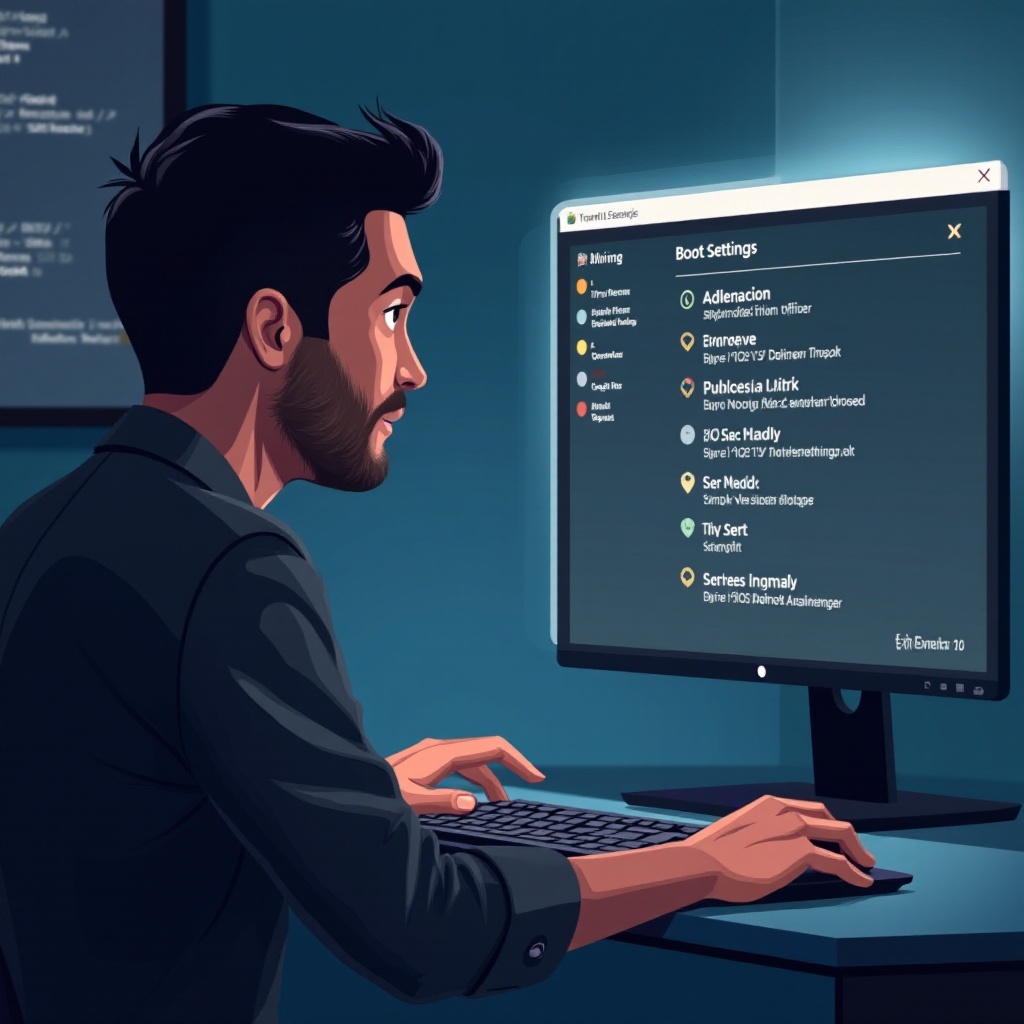
Il Windows Boot Manager supervisiona da quale disco viene avviato il tuo sistema operativo. Garantisce che il processo sia fluido e semplice, mantenendo lo stato operativo del tuo computer. La conoscenza della sua funzione all’interno dei framework BIOS/UEFI aiuta nella gestione efficace delle configurazioni di avvio.
Che cos’è Windows Boot Manager?
Windows Boot Manager è un componente principale del sistema operativo Windows che gestisce le operazioni di avvio, decidendo quale OS caricare e dove è memorizzato. Una volta acceso il PC, il Boot Manager prende il controllo e dirige la sequenza di avvio.
Ruolo di BIOS/UEFI nella gestione dell’avvio
BIOS (Basic Input/Output System) e UEFI (Unified Extensible Firmware Interface) servono come interfacce tra il OS e il firmware del tuo computer. Mantengono le impostazioni dell’ordine di avvio necessarie per stabilire la sequenza di avvio del disco. Una profonda comprensione di questi sistemi è necessaria quando si altera il boot manager.
Prepararsi al processo di rimozione
Prima di apportare modifiche alla tua configurazione di avvio, è fondamentale eseguire un backup dei dati e avere a disposizione gli strumenti necessari. La preparazione aiuta a garantire una transizione senza intoppi e a prevenire la perdita accidentale di dati.
Eseguire il backup dei dati importanti
- Creare un backup completo: Utilizzare Windows Backup o software di terze parti per mettere al sicuro tutte le informazioni personali e di sistema.
- Archiviare esternamente: Salva il tuo backup su un disco esterno o in un archivio cloud per proteggerlo da potenziali rischi durante il processo.
Eseguire il backup dei tuoi dati stabilisce la base per eventuali cambiamenti successivi, riducendo i rischi e garantendo la sicurezza delle informazioni critiche.
Strumenti e software importanti
Per eseguire modifiche al boot manager, potresti aver bisogno di:
– Accesso al BIOS/UEFI: Cruciale per alterare le sequenze di avvio.
– Accesso al Prompt dei comandi: Necessario per regolazioni avanzate utilizzando modifiche al Boot Configuration Data (BCD).
Dotarsi di questi strumenti garantisce che tu possa gestire qualsiasi modifica in modo efficiente ed efficace.
Identificare il disco di avvio attuale
Prima delle regolazioni, sapere da quale disco il tuo sistema si avvia ti aiuta a riorganizzare efficacemente il tuo ordine di avvio.
Verifica tramite BIOS/UEFI
- Riavvia il tuo PC ed entra nel BIOS/UEFI premendo un tasto come F2, F10, DEL o ESC durante l’avvio.
- Vai al menu di avvio per visualizzare l’elenco dei dischi e il loro ordine di avvio.
Utilizzare Gestione disco
- Apri ‘Gestione disco’ tramite la barra di ricerca di Windows.
- Rivedi l’elenco dei dischi; il disco di avvio di solito ha ‘Boot’ indicato accanto ad esso.
Identificare il disco di avvio esistente è fondamentale per una riconfigurazione efficace e per garantire un processo di avvio efficiente e senza errori.
Come rimuovere un disco come Windows Boot Manager
Una volta adeguatamente preparato, puoi rimuovere un disco specifico come boot manager predefinito. Questo comporta la regolazione delle impostazioni dell’ordine di avvio nel BIOS/UEFI o l’uso del Prompt dei comandi per modifiche BCD più dettagliate.
Cambiare ordine di avvio nel BIOS/UEFI
- Accedi al BIOS/UEFI: Segui i passaggi iniziali per entrare nella configurazione.
- Vai alla scheda di avvio: Individua le impostazioni attuali della sequenza di avvio.
- Riorganizza i dischi: Usa le guide sullo schermo per cambiare le priorità di avvio. Assicurati che il disco preferito sia impostato come primario.
- Salva e esci: Proteggi le modifiche e riavvia il sistema.
Usare il Prompt dei comandi per la modifica BCD
Per alternative da linea di comando:
1. Apri il Prompt dei comandi come amministratore.
2. Esegui bcdedit per rivedere le impostazioni di avvio in corso.
3. Comandi come bcdedit /delete {bootmgr} possono essere usati per rimuovere voci indesiderate.
Si consiglia cautela quando si utilizza il Prompt dei comandi, poiché voci improprie possono influenzare la funzionalità del sistema.
Configurazione avanzata: impostare un nuovo Boot Manager
Dopo aver rimosso un disco iniziale, configurare un nuovo boot manager garantisce che il tuo OS sappia da dove avviarsi in futuro.
Aggiungere una nuova opzione di avvio
- Assicurati che i nuovi dischi abbiano connessioni appropriate.
- Segui le procedure del BIOS/UEFI per includere e dare priorità al nuovo disco.
- Conferma la visibilità nel menu di avvio.
Impostare la priorità tra i sistemi operativi
Per sistemi con più OS:
1. Regola la priorità del OS nel BIOS/UEFI secondo le preferenze.
2. Verifica le configurazioni salvando e uscendo.
Stabilire una nuova configurazione di avvio garantisce che il tuo sistema rimanga funzionale e dia priorità ai dischi corretti.
Risoluzione dei problemi e manutenzione
Dopo la configurazione, sono possibili prove come errori di avvio. Controlli e aggiornamenti periodici aiutano a mantenere la stabilità e a prevenire complicazioni future.
Gestire gli errori di avvio
- Strumenti di riparazione del sistema: Sfrutta gli strumenti di recupero nativi di Windows per affrontare problemi di avvio.
- Avvia in modalità provvisoria: Usare F8 all’avvio può accedere alla modalità provvisoria per risolvere i problemi.
Aggiornamenti regolari e consigli per la manutenzione
- Mantieni il tuo BIOS/UEFI aggiornato per l’ottimizzazione del sistema.
- Rivedi periodicamente le configurazioni di avvio per garantire configurazioni corrette.
Mantenere controlli e aggiornamenti regolari è un approccio proattivo per prevenire problemi di avvio e garantire un sistema funzionante senza intoppi.

Conclusione
Gestire efficacemente il tuo Windows Boot Manager migliora l’efficienza, le prestazioni e l’affidabilità dell’avvio del tuo computer. Con una solida comprensione dei componenti principali e un approccio ben preparato, puoi gestire rimozioni e riconfigurazioni del disco di avvio senza intoppi ed efficacemente.
Domande Frequenti
Cosa dovrei fare se il mio PC non si avvia dopo aver cambiato il Boot Manager?
Se il tuo PC non si avvia, accedi alle impostazioni del BIOS/UEFI e ripristinale ai valori predefiniti. Questo può risolvere i problemi di avvio ripristinando le impostazioni originali.
Come posso ripristinare le mie impostazioni di avvio precedenti se qualcosa va storto?
Utilizza il prompt dei comandi per eseguire il comando ‘bcdedit’ e ripristinare le configurazioni di avvio originali in caso di problemi.
È possibile gestire le configurazioni di avvio senza esperienza tecnica?
Sì, con strumenti semplici e guide passo passo disponibili, gli utenti con competenze informatiche di base possono gestire le configurazioni di avvio.