
Introduzione
Navigare nell’archiviazione del telefono può essere un compito arduo, soprattutto quando il tuo dispositivo è pieno di dati. iCloud di Apple offre una soluzione semplificata per gestire i file su tutti i tuoi dispositivi. Per coloro che si chiedono, “Come faccio a memorizzare i file in iCloud dal mio telefono?” questo articolo fornisce una guida completa. Che tu sia nuovo a iCloud o cerchi di ottimizzarne l’uso, questa risorsa ti aiuterà a padroneggiare l’archiviazione dei file sul tuo dispositivo mobile.

Comprendere le Basi di iCloud
Prima di iniziare a memorizzare i file, è essenziale comprendere il valore che iCloud apporta alla gestione dei dati. Agendo come il tuo caveau digitale personale, iCloud ti consente di salvare e sincronizzare foto, documenti e altro, aiutandoti a recuperare spazio sul telefono.
Cos’è iCloud?
iCloud è il servizio di archiviazione cloud di Apple, progettato per mantenere tutti i tuoi dati accessibili da qualsiasi dispositivo Apple. È sicuro, affidabile e parte integrante di un’archiviazione digitale efficiente.
Vantaggi dell’Utilizzo di iCloud per l’Archiviazione Mobile
iCloud semplifica il backup e la sincronizzazione dei dati, garantendo che tu abbia sempre accesso ai tuoi file. È un modo efficace per condividere contenuti e gestire l’archiviazione senza sovraccaricare il telefono.
Comprendere questi fondamenti renderà l’impostazione di iCloud sul tuo dispositivo mobile semplice ed efficace.
Impostare iCloud sul Tuo Dispositivo Mobile
Iniziare con iCloud sul tuo dispositivo mobile è un processo semplice. Questi passaggi ti guideranno nell’impostazione del tuo account e nella configurazione di iCloud Drive.
Creare o Accedere al Tuo Account iCloud
- Vai su ‘Impostazioni’ sul tuo dispositivo.
- Clicca sul tuo nome in cima o seleziona ‘Accedi’ per impostare un nuovo ID Apple, se necessario.
- Segui le istruzioni per accedere o creare il tuo account.
Configurare iCloud Drive
- In ‘Impostazioni’, seleziona il tuo nome e tocca ‘iCloud’.
- Attiva ‘iCloud Drive’.
- Scegli quali applicazioni possono utilizzare l’archiviazione iCloud.
Con iCloud Drive pronto, sei preparato per iniziare a memorizzare i file in modo efficiente.
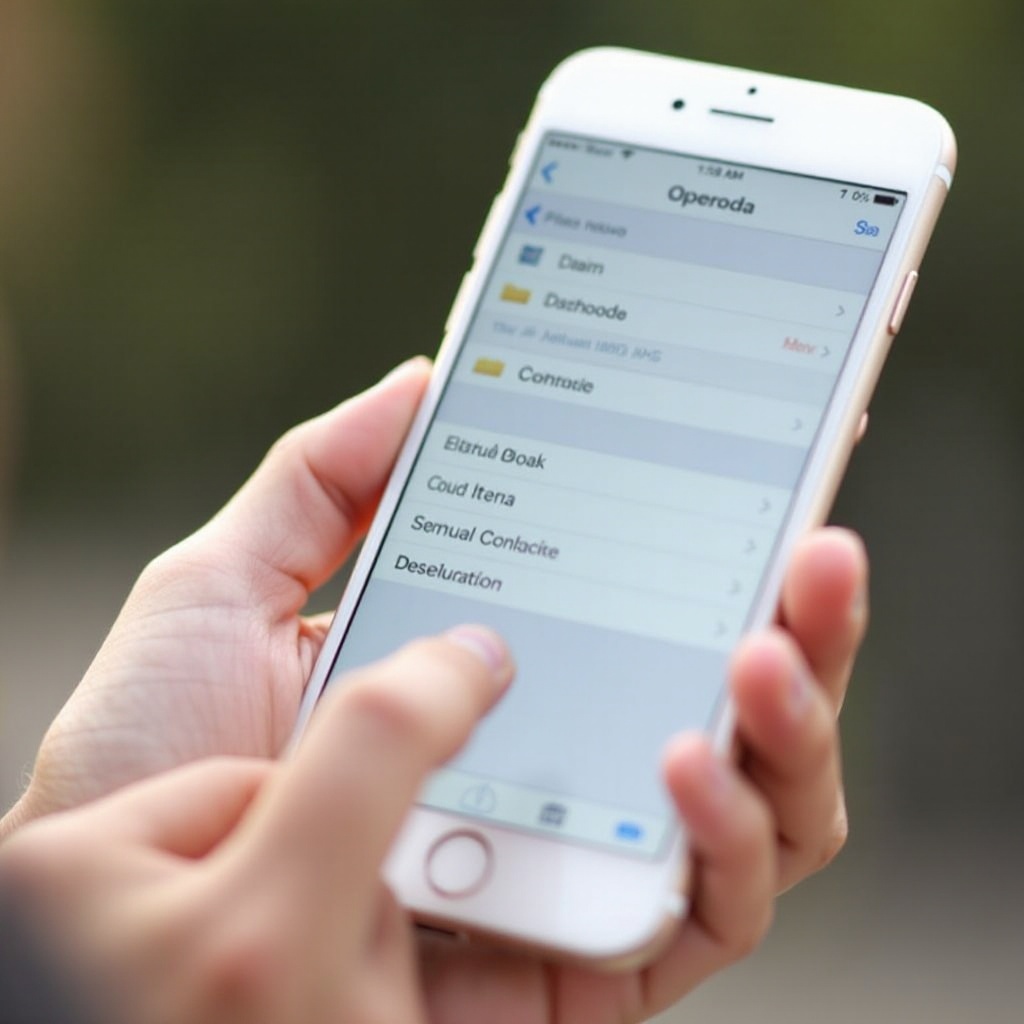
Memorizzare i File in iCloud
Una volta impostato il tuo account iCloud, il processo di salvataggio dei file diventa intuitivo. Esplora i diversi tipi di file compatibili con iCloud e determina i migliori metodi per il caricamento.
Tipi di File che Puoi Memorizzare
iCloud accoglie una vasta gamma di file, come:
- Immagini e video
- Documenti di testo, fogli di calcolo e presentazioni
- Dati delle applicazioni e impostazioni
Caricamenti Manuali vs. Automatici
Per caricare manualmente i file:
- Apri l’app ‘File’ e seleziona ‘Sfoglia’.
- Vai su ‘iCloud Drive’ e tocca l’icona ‘+’.
- Scegli i file che desideri caricare e premi ‘Carica’.
Per i caricamenti automatici:
- Vai su ‘Impostazioni’, quindi ‘Foto’.
- Abilita ‘Foto di iCloud’ per la sincronizzazione automatica dei media.
Gestire l’archiviazione dei file manterrà il tuo iCloud organizzato e funzionale.
Gestire Efficacemente il Tuo Spazio su iCloud
Una gestione efficiente assicura che il tuo iCloud rimanga uno strumento utile senza raggiungere la capacità inutilmente.
Organizzare File e Cartelle
Per ottimizzare la gestione di iCloud:
- Separa i file in cartelle distinte per un facile accesso.
- Usa nomi informativi per i tuoi file per semplificare le ricerche.
- Rivedi periodicamente e elimina elementi obsoleti.
Consigli per Liberare Spazio
- Rimuovi i backup non utilizzati da dispositivi obsoleti.
- Ottimizza l’archiviazione di immagini e video per ridurre l’uso dello spazio.
- Cancella periodicamente cache delle app e file ridondanti.
Con queste strategie di gestione, puoi iniziare a sfruttare le funzionalità avanzate di iCloud.
Utilizzare le Funzionalità Avanzate di iCloud
Oltre alla semplice archiviazione, iCloud vanta diverse funzionalità avanzate che ne migliorano l’usabilità.
Collaborare e Condividere File
iCloud consente la condivisione di file e la collaborazione congiunta:
- Apri un file selezionato in iCloud Drive.
- Clicca su ‘Condividi’ e scegli ‘Aggiungi Persone’.
- Scegli le autorizzazioni di accesso e un metodo di condivisione.
Sincronizzazione su Molteplici Dispositivi
Assicura una sincronizzazione senza soluzione di continuità dei dispositivi:
- Verifica che le ‘Impostazioni’ su tutti i dispositivi siano collegate allo stesso account iCloud.
- Attiva ‘iCloud Drive’ su ciascun dispositivo per una sincronizzazione coerente.
Con la comprensione delle funzionalità avanzate, è importante dare priorità alla sicurezza.
Garantire la Sicurezza e la Privacy di iCloud
Le funzionalità di sicurezza di iCloud proteggono i tuoi dati da accessi non autorizzati. Rafforzare queste protezioni è essenziale.
Come iCloud Protegge i Tuoi Dati
Apple utilizza la crittografia end-to-end per proteggere i tuoi dati. È consigliabile abilitare l’autenticazione a due fattori:
- Apri ‘Impostazioni’, premi sul tuo nome, seleziona ‘Password e Sicurezza’.
- Attiva l’ ‘Autenticazione a Due Fattori’.
Regolare le Impostazioni di Privacy
- Valuta regolarmente quali app accedono ai tuoi dati.
- Cambia frequentemente la password del tuo ID Apple per una maggiore sicurezza.
Mentre le impostazioni di sicurezza offrono tranquillità, potrebbero occasionalmente essere necessari interventi di risoluzione dei problemi.

Risoluzione dei Problemi Comuni di iCloud
A volte, potrebbero sorgere problemi con iCloud; affrontarli assicura un funzionamento regolare.
Problemi di Sincronizzazione e Soluzioni
Se i file non si sincronizzano:
- Valuta la tua connessione internet.
- Conferma che iCloud sia abilitato su ciascun dispositivo sincronizzato.
- Riavvia il tuo dispositivo per risolvere problemi temporanei.
Accesso alle Risorse di Supporto
Se i problemi persistono:
- Visita la pagina di supporto iCloud di Apple per una guida alla risoluzione dei problemi.
- Contatta il Supporto Apple per ulteriore assistenza.
Conclusione
Memorizzare i file in iCloud migliora l’efficienza del telefono risparmiando spazio e mantenendo i dati facilmente accessibili. Con un’impostazione e una gestione efficaci, iCloud è uno strumento indispensabile per ottimizzare l’archiviazione dati mobile.
Domande Frequenti
Come posso aggiornare il mio piano di archiviazione iCloud?
Da ‘Impostazioni’, tocca il tuo nome, poi ‘iCloud’ e seleziona ‘Gestisci spazio’. Scegli ‘Cambia piano di archiviazione’ e seleziona il piano desiderato.
Posso accedere ai file di iCloud senza una connessione Internet?
Anche se i file di iCloud sono principalmente archiviati online, puoi segnare i file per l’accesso offline scaricandoli sul tuo dispositivo.
Come posso recuperare i file eliminati da iCloud?
I file eliminati possono essere recuperati entro 30 giorni visitando ‘Eliminati di recente’ in iCloud Drive. Seleziona i file da ripristinare e fai clic su ‘Recupera’.