
Введение
Захламленный экран iPhone может препятствовать продуктивности и усложнять поиск приложений. К счастью, Apple предоставляет пользователям эффективные инструменты для автоматической организации приложений и создания более удобной среды на домашнем экране. Используя возможности iOS и отдельные сторонние приложения, вы можете без труда оптимизировать организацию приложений. В этом руководстве представлены стратегии для достижения хорошо организованного домашнего экрана iPhone.
Понимание организации приложений в iOS
iOS от Apple эволюционировала и теперь предлагает пользователям интуитивные возможности управления приложениями. В основе этого находится библиотека приложений, которая автоматически классифицирует приложения в папки с названиями в зависимости от их функций, такие как «Социальные сети», «Развлечения» и «Продуктивность». Понимание этой основы является ключевым моментом для оптимизации вашей организации приложений. Вдумчивое изучение того, как iOS организует приложения, может прояснить пользователям возможности автоматизации, которые предлагает iOS, и подготовить почву для более эффективного использования её функций.
Использование библиотеки приложений для автоматической организации
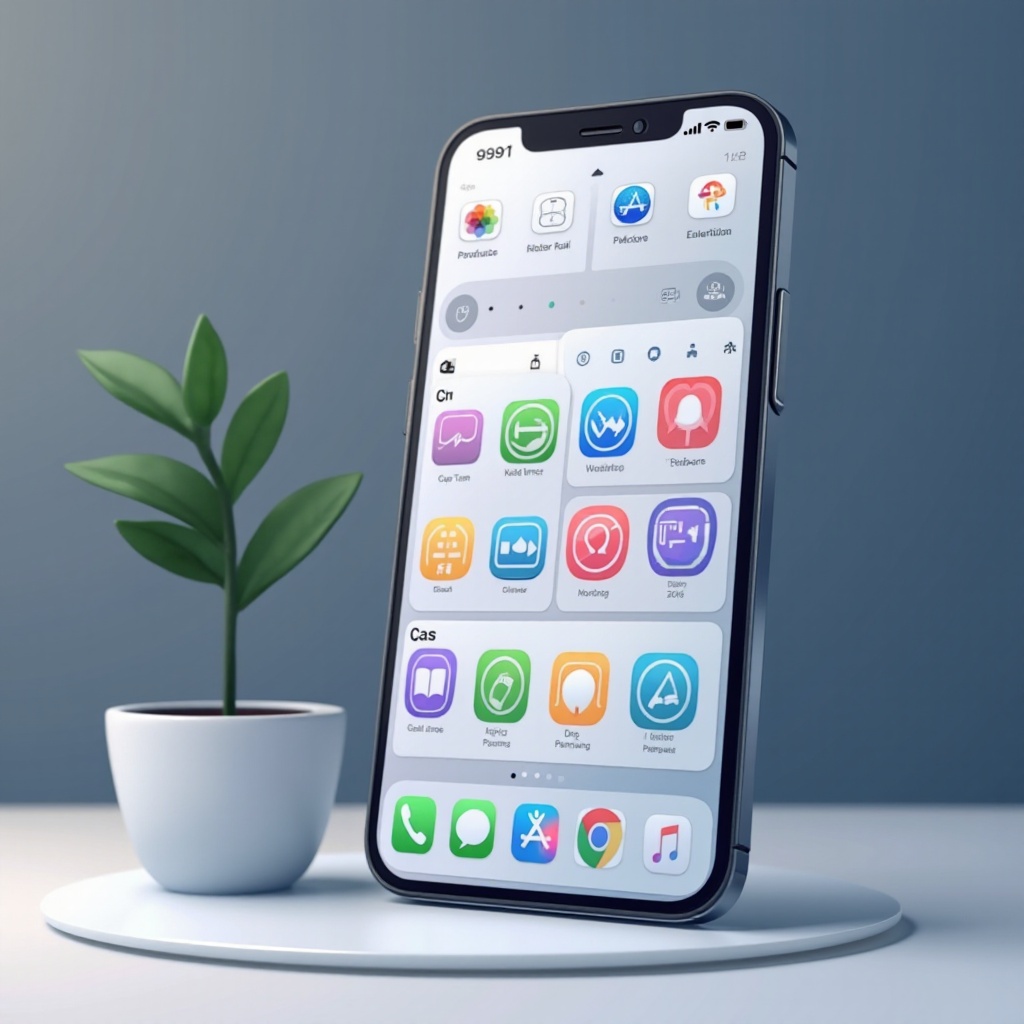
Библиотека приложений — это важная функция в iOS, позволяющая пользователям легко управлять своими приложениями. Категоризируя приложения автоматически, библиотека приложений обеспечивает быстрый доступ и минимальную необходимость в ручных действиях.
-
Доступ к библиотеке приложений: Перейдите на последнюю страницу ваших домашних экранов, пролистав влево.
-
Использование категорий: Обратите внимание на приложения, расположенные в автоматические категории системой. Вы можете открыть любое приложение прямо из его папки.
-
Выгрузка ненужных приложений: Освободите пространство, удаляя приложения, которые редко используете. Это можно настроить через «Настройки» > «App Store» > «Выгрузка ненужных приложений». Эта функция не только максимизирует пространство, но также способствует более чистому и эффективному интерфейсу.
Понимая эти функции, пользователи могут без усилий поддерживать порядок в своём устройстве.
Шаги для автоматической организации приложений с использованием библиотеки приложений
Чтобы оптимизировать использование библиотеки приложений, выполните следующие шаги:
-
Перейдите в библиотеку, пролистав до последней страницы домашнего экрана. Обратите внимание на структурированную планировку и различные папки приложений.
-
Пусть библиотека приложений автоматически категоризирует ваши приложения или создайте папки в соответствии с вашими потребностями.
-
Начните расхламление, регулярно выгружая приложения, которые вы не используете, освобождая тем самым пространство и поддерживая экран в порядке.
Внедрение этих действий поможет держать ваш домашний экран как организованным, так и эффективным.
Советы для индивидуального и эффективного домашнего экрана
Кроме использования библиотеки приложений, персонализируйте домашний экран с помощью этих функций iOS для увеличения продуктивности:
-
Включите виджеты и умные стеки: Виджеты предлагают быстрый доступ к необходимым функциям, в то время как умные стеки умно вращают приложения на основе динамики использования. Перейдите на домашний экран, нажмите и удерживайте, пока приложения не начнут подрагивать, затем выберите значок ‘+’ для начала использования виджетов.
-
Используйте предложения Siri для размещения приложений: Автоматически размещайте приложения в зависимости от ваших привычек и предпочтений с помощью Siri, делая навигацию более интуитивной, размещая регулярно используемые приложения в заметных позициях.
Эти улучшения добавят персонализированный подход к вашему опыту использования iPhone, улучшая удобство использования через продуманный дизайн и функциональность.
Изучение решений сторонних приложений
Хотя iOS оснащена мощными встроенными инструментами для организации приложений, сторонние приложения могут дополнительно повысить ваши возможности организации:
-
Обзор популярных сторонних приложений: Рассмотрите такие приложения, как «AppGrid» и «All My Apps», которые предоставляют расширенные методы организации, недоступные в iOS. Эти сторонние опции предлагают больший контроль над расположением и группировкой приложений, чем стандартные возможности iOS.
-
Преимущества и недостатки: Сторонние приложения расширяют возможности кастомизации, но учитывайте возможные проблемы с конфиденциальностью и совместимостью устройства. Убедитесь, что вы проверили разрешения и репутацию разработчика, чтобы минимизировать возможные опасения.
При разумном использовании эти приложения могут дополнять функции iOS, предоставляя мощный опыт управления приложениями для пользователей, ищущих более точный контроль над своей цифровой средой.
Создание долгосрочных стратегий организации
Последовательность в поддержании организации вашего домашнего экрана играет ключевую роль в обеспечении постоянной продуктивности и легкости использования. Рассмотрите возможность как рутинных оценок, так и стратегий персонализации:
-
Регулярное обслуживание и расхламление: Оценивайте использование приложений ежемесячно, удаляя те, которые больше не служат цели, и сохраняя только те приложения, которые приносят пользу вашему повседневному технологическому опыту.
-
Организация по использованию и приоритету: Стратегически настраивайте приложения в зависимости от того, как часто вы их используете или насколько они важны для ваших функций. Размещение приложений высокого приоритета в самых доступных местах может значительно повысить эффективность.
Эти постоянные стратегии обеспечат, что ваш iPhone останется организованным инструментом, что не только уменьшает стресс, но и способствует вашему продуктивности и ежедневным задачам без ненужных отвлечений.
Заключение
В конечном счете, эффективная организация приложений на вашем iPhone сочетает встроенные инструменты iOS с отдельными дополнениями от сторонних решений, поддерживая аккуратный домашний экран с минимальными усилиями. Автоматическая организация с библиотекой приложений, наряду с персонализированной конфигурацией виджетов и соблюдением регулярных процедур обслуживания, способствует упрощенному, логичному и эстетически приятному взаимодействию с телефоном. Несмотря на то, что вы предпочитаете автоматические решения или наслаждаетесь ручной кастомизацией, эти тактики поддерживают спокойную и эффективную цифровую жизнь.
Часто задаваемые вопросы
Могу ли я сбросить макет домашнего экрана до стандартного на iPhone?
Да, чтобы сбросить макет домашнего экрана, перейдите в Настройки > Основные > Сброс > Сбросить макет домашнего экрана. Это вернет расположение приложений к стандартной конфигурации.
Как отключить автоматическое обновление приложений на моем iPhone?
Чтобы отключить автоматическое обновление, перейдите в Настройки > App Store и выключите опцию «Обновления приложений», получив контроль над обновлениями приложений вручную.
Существуют ли какие-либо риски при использовании сторонних приложений для организации приложений на iPhone?
Сторонние приложения могут предлагать кастомизацию, но могут нести риски, такие как проблемы с конфиденциальностью или совместимостью. Убедитесь, что вы проверили разрешения и доверие разработчикам перед использованием.