
Введение
Кортана — это цифровой помощник, созданный компанией Microsoft для пользователей Windows 10. Она предлагает голосовые команды, напоминания и поиск, создавая опыт работы без использования рук. Хотя она полезна многим, существуют обоснованные причины для отключения Кортаны, такие как вопросы конфиденциальности или желание уменьшить нагрузку на систему. Этот процесс не сложен, и вы обнаружите, что структурированный подход может эффективно отключить Кортану, не влияя на другие системы.
Понимание Кортаны и ее функциональности в Windows 10
Кортана встроена в Windows 10 для упрощения различных задач с помощью голосового взаимодействия и персонализированных предложений. Ее интеграция может быть благом для многозадачности и работы без использования рук, но она предполагает обмен данными для оптимальной функциональности. Оценка этих интеграций помогает решить, перевешивают ли выгоды возможные недостатки конфиденциальности. Если конфиденциальность или персонализированные предложения не являются приоритетами, отключение Кортаны может стать для вас наилучшим вариантом.
Почему вы можете захотеть отключить Кортану
Несколько факторов могут заставить вас отключить Кортану. Конфиденциальность имеет важное значение, поскольку Кортана постоянно собирает информацию, чтобы предоставлять персонализированный опыт пользователю. Кроме того, хотя Кортана не особенно требовательна к ресурсам, ее деактивация может минимально уменьшить использование памяти и процессора, хотя ощутимые приросты производительности могут варьироваться. Оценка того, соответствуют ли преимущества Кортаны вашим предпочтениям в отношении конфиденциальности и ресурсов, может помочь вам в принятии решения.
Предварительные шаги перед отключением Кортаны
Перед тем как продолжить, защитите свою систему, создав резервные копии важных файлов и создайте возможность восстановления на случай ошибок.
— Создание резервной копии данных: используйте Windows Backup или сторонние инструменты для защиты важных файлов.
— Создание точки восстановления системы: перейдите в ‘Панель управления > Система > Защита системы’, чтобы установить точку возврата.
Эти действия обеспечат вашу готовность к изменениям и позволят эффективно вернуть нежелательные эффекты.
Метод 1: Отключение Кортаны через настройки
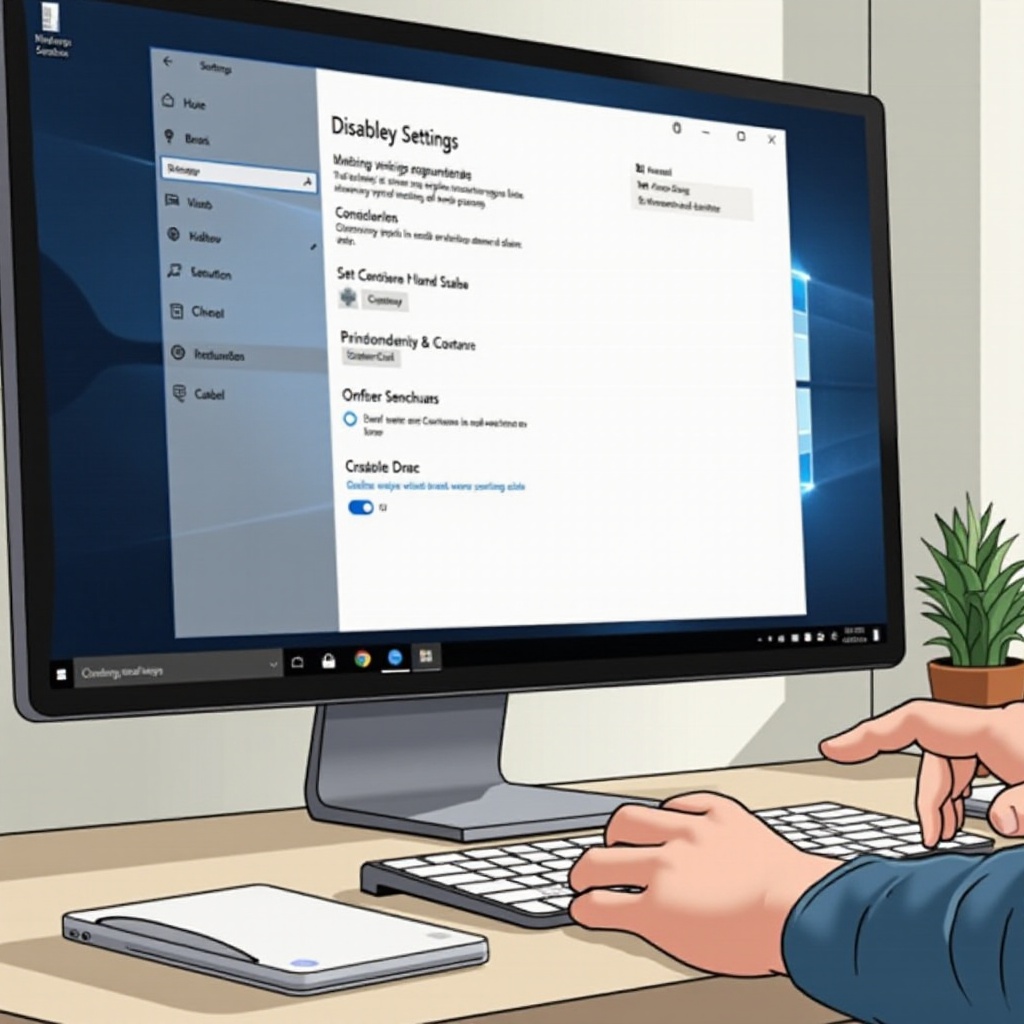
Вы можете легко отключить Кортану через меню настроек:
1. Нажмите меню ‘Пуск’ и перейдите в ‘Настройки’.
2. Выберите ‘Конфиденциальность’.
3. Откройте ‘Речь, рукописный ввод и ввод текста’.
4. Выключите ‘Знакомство с вами’.
Эти шаги останавливают сбор Кортаной персональных данных, отключая ее основные персонализированные функции, при этом оставляя другие функции Windows нетронутыми.
Метод 2: Отключение Кортаны с помощью редактора локальной политики групп
Для тех, кто использует Windows 10 Pro, редактор локальной политики групп предлагает эффективную альтернативу:
1. Нажмите ‘Windows + R’, введите ‘gpedit.msc’ и нажмите ‘Enter’.
2. Найдите ‘Конфигурация компьютера > Административные шаблоны > Компоненты Windows > Поиск’.
3. Дважды щелкните ‘Разрешить Кортану’.
4. Выберите ‘Отключено’, затем ‘Применить’ и ‘OK’.
Этот метод гарантирует, что Кортана не запустится после перезагрузки системы, обеспечивая более долговременное решение по сравнению с меню настроек.
Метод 3: Использование редактора реестра для отключения Кортаны
Для продвинутого контроля рассмотрите возможность изменения реестра Windows:
1. Запустите ‘Windows + R’, введите ‘regedit’ и подтвердите.
2. Перейдите к ‘HKEY_LOCAL_MACHINE\SOFTWARE\Policies\Microsoft\Windows\Windows Search’.
3. Щелкните правой кнопкой мыши, выберите ‘Создать > Значение DWORD (32-битное)’, назовите его ‘AllowCortana’ и установите значение ‘0’.
Будьте осторожны, так как неправильные изменения могут повлиять на работу системы. Этот метод является тщательным, прекращая работу Кортаны на всех профилях пользователей.
Устранение общих проблем после отключения Кортаны
После деактивации вы можете столкнуться с незначительными проблемами, такими как сниженные возможности поиска или проблемы с производительностью. Вот как их решить:
— Восстановление стандартной функции поиска: если поиск работает медленно, перестройте индекс в ‘Панель управления > Параметры индексирования’.
— Решение проблем с производительностью: запустите утилиты очистки системы, чтобы устранить незначительные падения производительности.
Эти решения должны устранить большинство распространенных проблем, обеспечивая эффективную работу вашей системы.
Включение Кортаны при необходимости
Если обстоятельства изменятся и вы захотите снова включить Кортану, просто отмените ранее описанные методы, чтобы восстановить ее функциональность:
— В настройках снова включите ‘Знакомство с вами’.
— Пользователи редактора локальной политики групп или редактора реестра могут отменить изменения в исходные состояния.
Гибкость позволяет вам адаптировать статус Кортаны к вашим меняющимся потребностям.
Заключение
Отключение Кортаны в Windows 10 является простым процессом, предоставляющим больший контроль над вашей конфиденциальностью и системными ресурсами. После оценки ваших предпочтений в использовании, эти советы позволят вам эффективно настроить активность Кортаны. Как всегда, создайте резервную копию системы перед внесением изменений, обеспечивая бесшовный опыт, независимо от того, решите ли вы оставить Кортану отключенной или повторно активировать ее в будущем.
Часто задаваемые вопросы
Могу ли я отключить Кортану, не потеряв функции Windows 10?
Да, вы можете отключить Кортану, не теряя основных функций Windows, хотя некоторые возможности голосового управления и поиска могут быть затронуты.
Улучшится ли производительность моего компьютера, если я отключу Кортану?
Отключение Кортаны может слегка повысить производительность, освободив ресурсы, хотя улучшения могут варьироваться в зависимости от использования системы.
Как безопасно включить Кортану, если я передумаю?
Поверните шаги по отключению в Настройках, Групповой политике или Редакторе реестра, чтобы снова включить Кортану.