
Introducción
Cambiar tu micrófono predeterminado en Windows 10 puede mejorar significativamente tu interacción de audio, ya sea para reuniones en línea, juegos o creación de contenido. El proceso puede parecer técnico al principio, pero con la guía adecuada, cualquiera puede hacer el cambio rápidamente. Este artículo describe los pasos que debes seguir, proporciona soluciones para problemas comunes y ofrece consejos para optimizar el rendimiento.
Comprendiendo la Importancia de las Configuraciones del Micrófono Predeterminado
Tener el micrófono correcto configurado como dispositivo predeterminado es crucial para garantizar un rendimiento de audio de alta calidad. Los valores predeterminados no deseados pueden llevar a un sonido amortiguado o a la ausencia de sonido durante tareas cruciales. Al comprender la importancia de estas configuraciones, los usuarios adquieren el conocimiento para mantener la consistencia en las aplicaciones. Un micrófono bien configurado permitirá que Windows lo seleccione automáticamente por ti, minimizando interrupciones y manteniendo una buena calidad de audio.
Guía Paso a Paso para Cambiar tu Micrófono Predeterminado
Aquí tienes una guía sencilla para cambiar tu micrófono predeterminado en Windows 10:
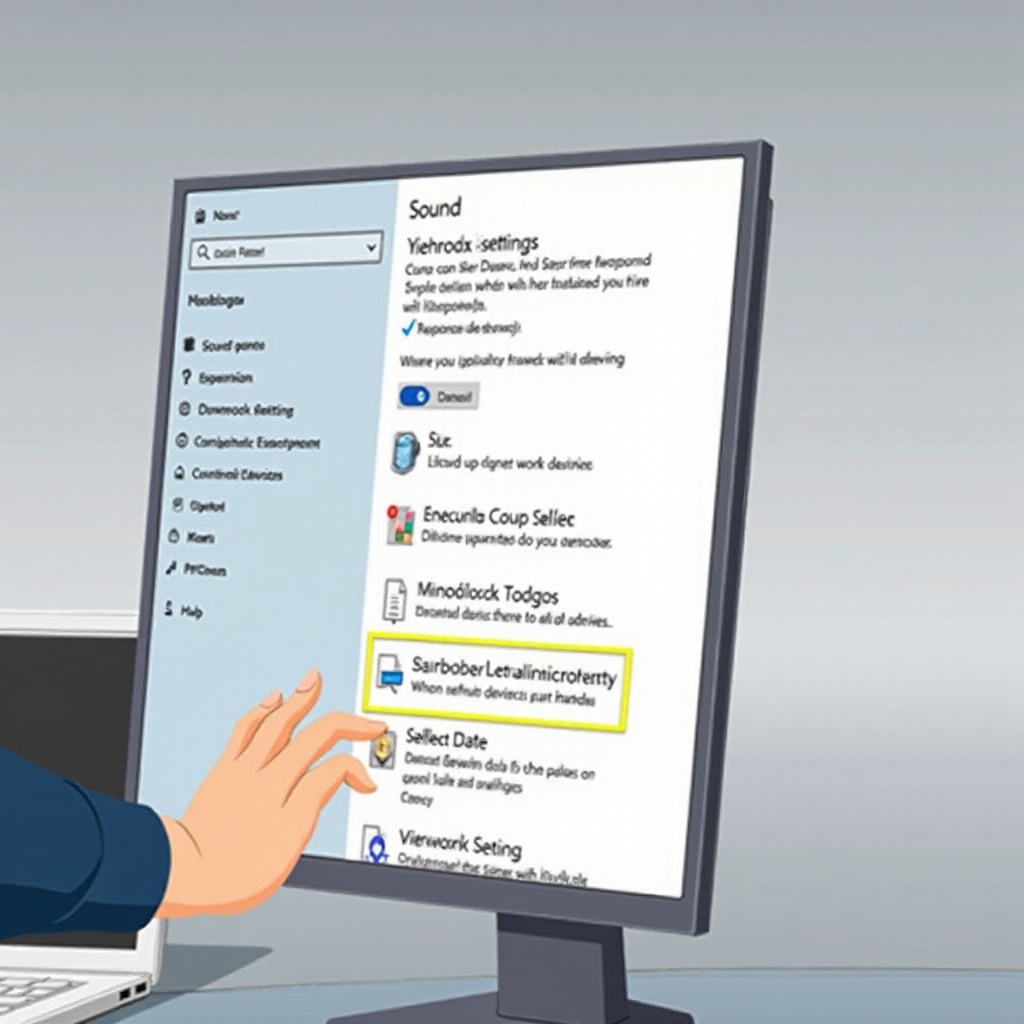
- Accede a la Configuración de Sonido
- Haz clic derecho en el ícono de sonido ubicado en la barra de tareas.
-
Selecciona ‘Abrir configuración de sonido’ del menú.
-
Navega a la Pestaña de Grabación
- Dentro de la ventana de configuración de sonido, haz clic en ‘Panel de control de sonido’ visible a la derecha.
-
Procede a la pestaña ‘Grabación’.
-
Elige y Configura tu Dispositivo Preferido como Predeterminado
- Observa la lista de dispositivos e identifica tu micrófono deseado.
- Haz clic en él para activarlo.
- Usa la opción ‘Establecer como predeterminado’ y confirma con OK.
Siguiendo estos pasos, tu micrófono preferido se convertirá en el dispositivo predeterminado, evitando cualquier error de comunicación o discrepancias de configuración. Asegúrate de verificar la funcionalidad comprobando los niveles de entrada del micrófono mientras hablas.
Solución de Problemas Comunes con la Configuración del Micrófono
Pueden surgir desafíos después de la configuración. Aquí te mostramos cómo abordar problemas comunes:
- Micrófono No Aparece
- Asegúrate de que el micrófono esté correctamente conectado.
- Haz clic derecho y selecciona ‘Mostrar dispositivos deshabilitados’ para ver cualquier dispositivo oculto.
-
Si tu micrófono aparece, haz clic derecho sobre él para habilitarlo.
-
Cambios en el Micrófono Predeterminado No se Guardan
- Examina si el software está controlando configuraciones de audio en conflicto.
-
Un simple reinicio puede a menudo refrescar las configuraciones deseadas.
-
No se Detecta Salida de Audio
- Asegúrate de que tus entrada/salida no estén en silencio en la configuración de Windows.
- Actualiza tu controlador de audio usando el Administrador de dispositivos.
Corregir estos problemas garantiza un rendimiento continuo de calidad, conectando sin fisuras todos los ajustes actuales del dispositivo.
Opciones Avanzadas de Configuración para un Rendimiento Óptimo
Después de asegurar configuraciones básicas, puede ser beneficioso explorar opciones avanzadas para un mayor refinamiento:
- Asegurando que los Controladores Estén Actualizados
- Abre el Administrador de dispositivos.
- Localiza ‘Controladores de sonido, video y juegos’.
-
Haz clic derecho en tu dispositivo de audio y elige ‘Actualizar controlador’.
-
Usando Software de Gestión de Audio de Terceros
- Considera aplicaciones como Realtek HD Audio Manager para una gestión mejorada.
-
Utilízalo para ajustar la sensibilidad y niveles que no ofrece Windows.
-
Calibrando Configuraciones del Micrófono para Claridad
- Entra a las propiedades de tu micrófono y ve a la pestaña ‘Niveles’.
- Ajusta la amplificación del micrófono y las configuraciones de sensibilidad.
- Experimenta para obtener la mejor calidad de sonido según tu entorno.
Estos consejos avanzados no solo mejoran el rendimiento sino que adaptan tu configuración para satisfacer necesidades específicas, asegurando que tu sistema sea adaptable a diversas tareas de audio.
Conclusión
Configurar correctamente tu micrófono predeterminado en Windows 10 es clave para mantener un audio de alta calidad. Este artículo te ha proporcionado no solo los pasos para hacerlo, sino también soluciones para solucionar problemas comunes junto con métodos para mejorar el rendimiento de tu sistema. Dominar estos cambios hará que tu entorno de audio sea más eficiente y receptivo a cualquier necesidad.
Preguntas Frecuentes
¿Cómo puedo arreglar un micrófono que no funciona correctamente después de cambiar la configuración?
Verifica la conexión y el estado del dispositivo predeterminado. Actualiza los controladores o utiliza el solucionador de problemas de Windows si es necesario.
¿Puedo configurar diferentes micrófonos predeterminados para diferentes aplicaciones en Windows 10?
Sí, utilizando ‘Preferencias de volumen y dispositivo de la aplicación’ en la configuración de sonido, puedes asignar micrófonos específicos a las aplicaciones.
¿Qué debo hacer si mi micrófono aún no funciona después de seguir estos pasos?
Contacta con el soporte del fabricante del micrófono o prueba con otro dispositivo para aislar el problema.