
Introducción
Los micrófonos inalámbricos ofrecen flexibilidad y calidad de audio superior para la comunicación digital, ya sea para presentaciones profesionales o transmisiones personales. Esta guía te enseñará cómo conectar y optimizar un micrófono inalámbrico con tu laptop de manera efectiva.
Comprendiendo la Tecnología de Micrófonos Inalámbricos
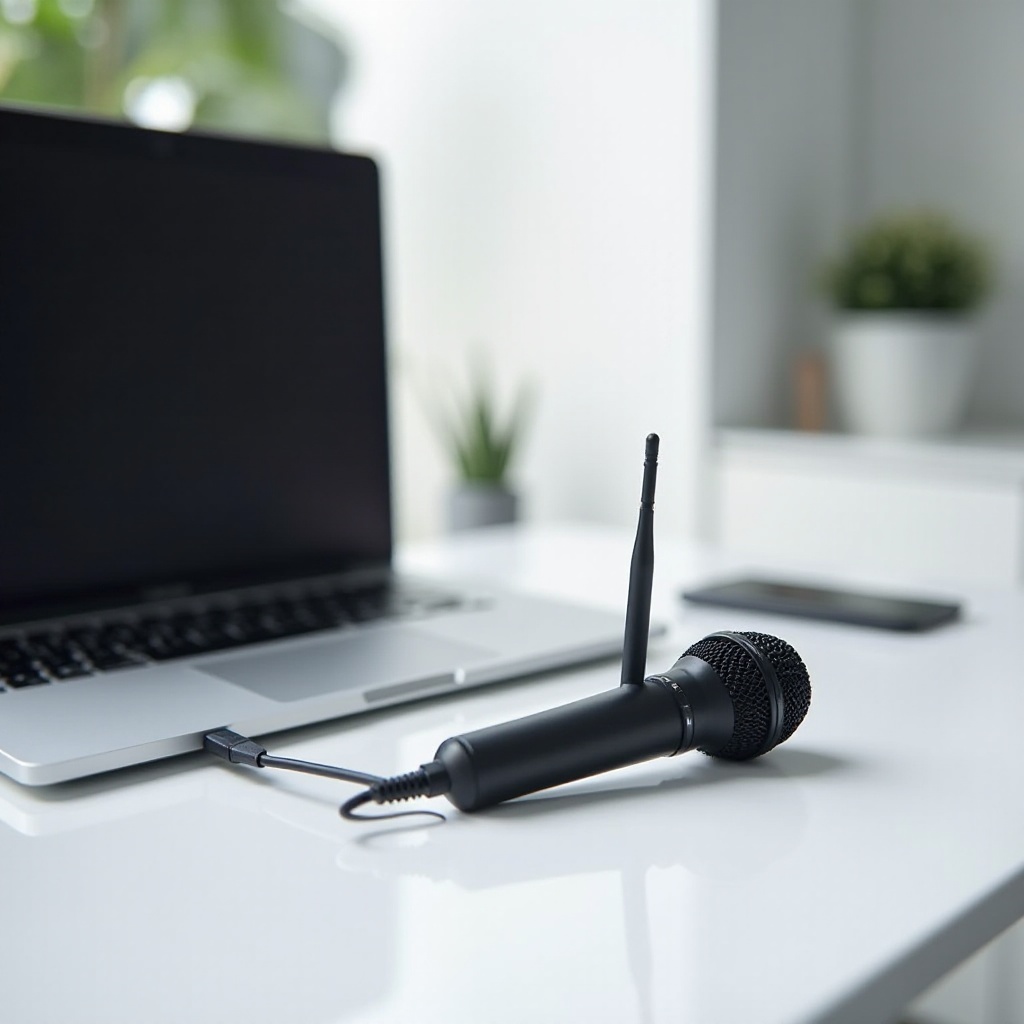
Los micrófonos inalámbricos funcionan transmitiendo audio a través de frecuencias de radio a un receptor, que lo traduce en señales digitales para tu laptop. Diversos modelos, incluyendo de mano, de solapa y de diadema, se adaptan a diferentes necesidades como movilidad y calidad de sonido. Integrados con laptops, mejoran significativamente la claridad del sonido, especialmente durante seminarios web, podcasts o videollamadas.
Requisitos de Equipos y Software
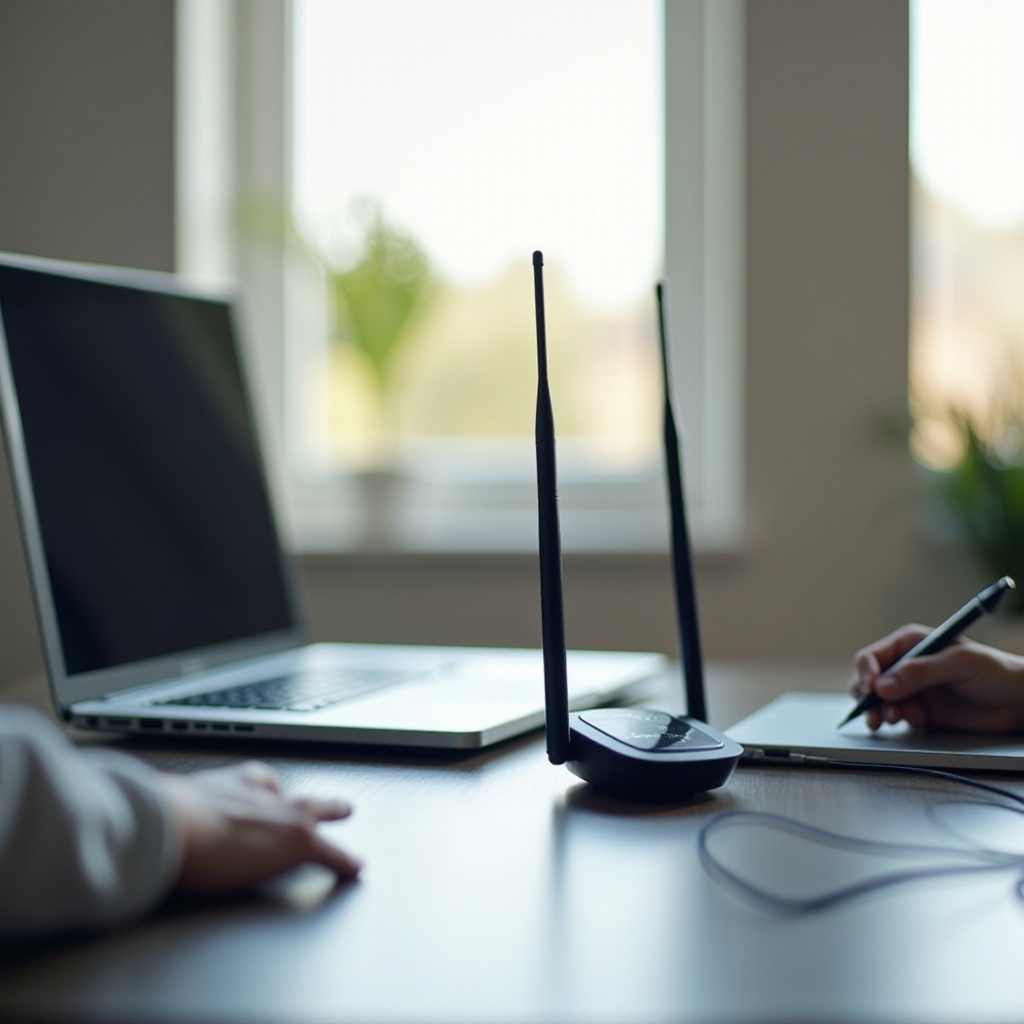
Conectar un micrófono inalámbrico a tu laptop requiere hardware y software específicos:
-
Requisitos de Hardware: Asegúrate de que tu laptop posea un puerto USB o capacidad Bluetooth. Un receptor USB podría ser necesario para ciertos modelos. Siempre verifica la compatibilidad con tu laptop.
-
Controladores y Software: Algunos micrófonos pueden requerir instalaciones adicionales de software o controladores para un rendimiento óptimo. Estos generalmente se pueden descargar desde el sitio web del fabricante.
Una vez equipado con las herramientas adecuadas, estarás listo para conectar tu micrófono sin problemas, mejorando tu experiencia de audio.
Guía Paso a Paso para Conectar un Micrófono Inalámbrico a Tu Laptop
Para conectar tu micrófono inalámbrico eficientemente, sigue estos pasos:
- Usando un Receptor USB:
- Inserta el receptor USB en el puerto de tu laptop.
- Asegúrate de que el micrófono esté encendido y configurado para comunicarse en el canal correcto.
-
La configuración automática debería ocurrir, instalando los controladores necesarios.
-
Emparejamiento vía Bluetooth:
- Activa Bluetooth tanto en tu laptop como en el micrófono.
- Busca el micrófono en dispositivos Bluetooth y selecciónalo.
-
Completa cualquier otro mensaje para un emparejamiento exitoso.
-
Probando la Conexión:
- Graba audio de prueba a través del software de tu laptop para confirmar la claridad del sonido.
- Ajusta los niveles para asegurar un rendimiento óptimo.
Establecer una conexión adecuada sienta las bases para un audio de alta calidad, pero es prudente estar atento a posibles problemas.
Solución de Problemas Comunes
Incluso con conexiones exitosas, pueden surgir desafíos. Aquí te mostramos cómo resolverlos:
-
Interrupciones de Conexión: Mantén tu micrófono dentro del alcance del receptor y elimina cualquier barrera física.
-
Pobre Calidad de Sonido: Ajusta configuraciones tanto en el micrófono como en la laptop para mejorar la claridad del sonido. Las actualizaciones de software regulares pueden resolver muchos problemas.
-
Problemas de Estática: Evita interferencias electrónicas posicionando tu micrófono lejos de otros dispositivos inalámbricos.
Estas medidas de solución de problemas aseguran que tu micrófono permanezca eficiente, preparando así el terreno para el siguiente paso: mejorar el rendimiento de audio.
Consejos para Optimizar el Rendimiento de Audio
Mejorar la calidad del audio puede marcar una diferencia significativa. Aquí algunos consejos:
-
Ajustes de Configuración de Audio: Ajusta los controles de sonido de tu laptop para perfeccionar los niveles de entrada y el equilibrio.
-
Impacto Ambiental: Elige entornos silenciosos para usar tu micrófono. Implementa medidas de cancelación de ruido o utiliza materiales de absorción de sonido para limitar el ruido de fondo.
Manteniendo una alta calidad de audio, tu configuración puede ofrecer consistentemente un sonido superior, que un cuidado regular respaldará.
Mantenimiento y Cuidado de Tu Micrófono Inalámbrico
Un mantenimiento adecuado asegura que tu micrófono inalámbrico funcione de manera óptima con el tiempo:
-
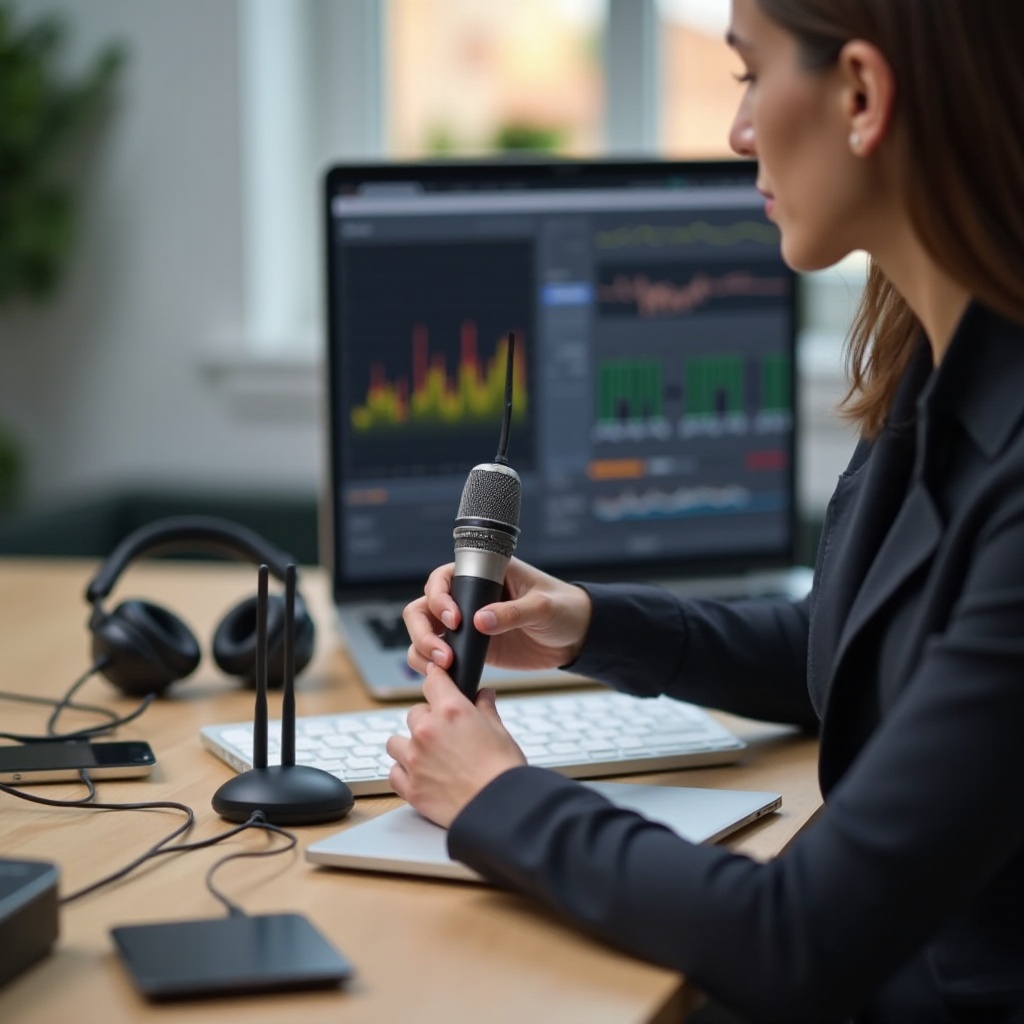
Limpieza y Almacenamiento: Usa paños suaves y limpios para mantener tu micrófono libre de polvo. Guárdalo en un área segura y seca cuando no esté en uso.
-
Cuidado de la Batería: Verifica y reemplaza las baterías de manera rutinaria. Para modelos recargables, asegúrate de que estén completamente cargados antes de cada uso.
El cuidado y mantenimiento regular aseguran la longevidad y confiabilidad de tu micrófono, permitiéndote beneficiarte de un sonido claro y consistente.
Conclusión
Conectar un micrófono inalámbrico a tu laptop mejora tus capacidades de audio tanto para usos comerciales como personales. Con esta guía, puedes conectar, solucionar problemas y optimizar efectivamente tu configuración de micrófono. La calidad de sonido superior está ahora al alcance.
Preguntas Frecuentes
¿Cómo saber si mi portátil es compatible con un micrófono inalámbrico?
Verifica que tu portátil tenga una opción USB o Bluetooth, y confirma la compatibilidad del micrófono.
¿Puedo conectar varios micrófonos inalámbricos a un solo portátil?
Sí, pero es posible que necesites software o hardware adicional para gestionar adecuadamente múltiples entradas.
¿Qué debo hacer si mi micrófono inalámbrico no funciona después de una actualización?
Reinstala los controladores y verifica problemas de compatibilidad con las últimas actualizaciones. Restablece las conexiones si es necesario.