
Introduction
Changer votre microphone par défaut sur Windows 10 peut améliorer considérablement votre interaction audio, que ce soit pour des réunions en ligne, des jeux ou de la création de contenu. Le processus peut sembler technique au premier abord, mais avec les bonnes instructions, tout le monde peut effectuer le changement rapidement. Cet article décrit les étapes à suivre, fournit des solutions aux problèmes courants et offre des conseils pour optimiser les performances.
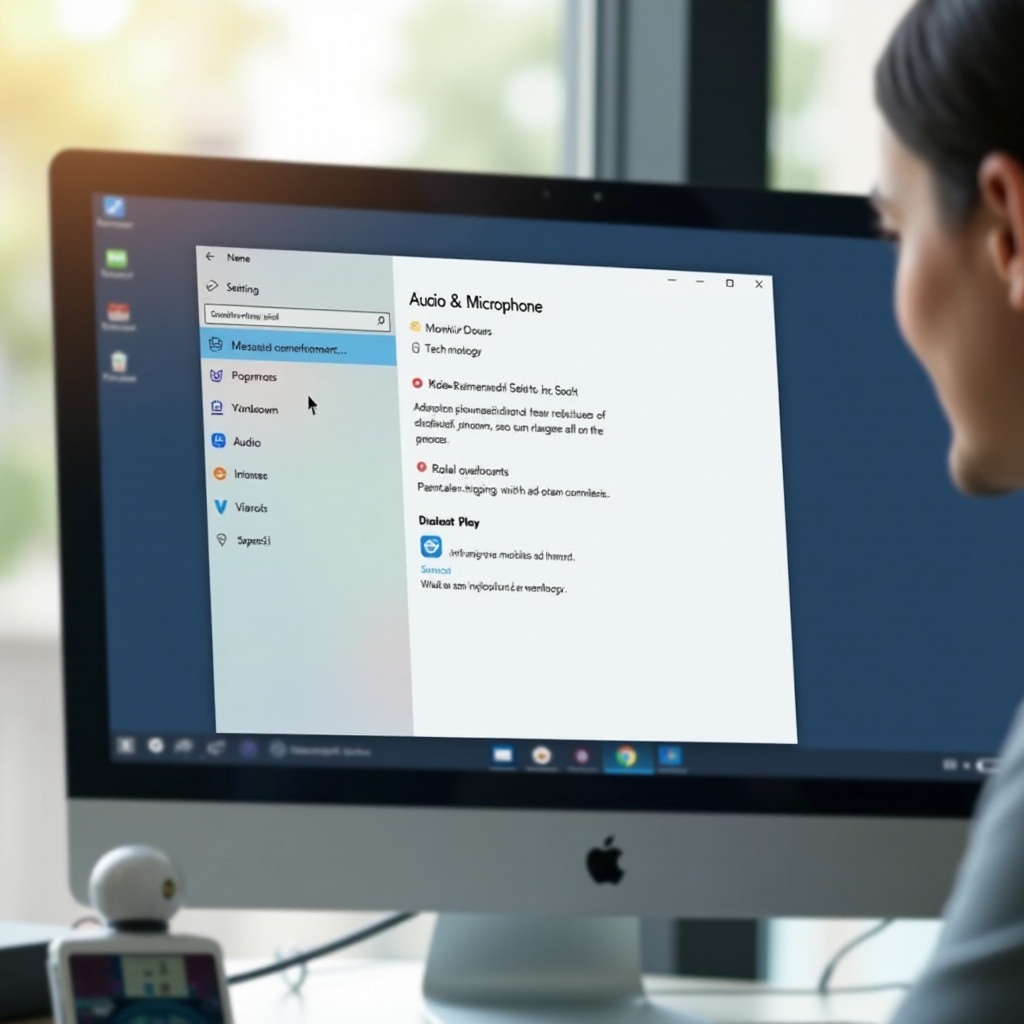
Comprendre l’Importance des Paramètres du Microphone Par Défaut
Avoir le bon microphone défini comme périphérique par défaut est crucial pour garantir des performances audio de haute qualité. Des paramètres par défaut indésirables peuvent entraîner un son étouffé ou pas de son du tout pendant des tâches cruciales. En comprenant l’importance de ces paramètres, les utilisateurs sont armés de la connaissance pour maintenir une cohérence à travers les applications. Un microphone bien configuré permettra à Windows de le sélectionner automatiquement pour vous, minimisant ainsi les interruptions et maintenant une bonne qualité audio.
Guide Étape par Étape pour Changer Votre Microphone Par Défaut
Voici un guide simple pour changer votre microphone par défaut sous Windows 10 :
- Accéder aux Paramètres Sonores
- Faites un clic droit sur l’icône du son située dans la barre des tâches.
-
Sélectionnez ‘Ouvrir les paramètres de son’ dans le menu.
-
Accédez à l’Onglet Enregistrement
- Dans la fenêtre des paramètres sonores, cliquez sur ‘Panneau de contrôle du son’ visible à droite.
-
Passez à l’onglet ‘Enregistrement’.
-
Choisissez et Définissez Votre Périphérique Préféré comme Défaut
- Observez la liste des périphériques et identifiez votre microphone souhaité.
- Cliquez dessus pour l’activer.
- Utilisez l’option ‘Définir par défaut’ et confirmez avec OK.
En suivant ces étapes, votre microphone préféré devient le périphérique par défaut, évitant ainsi toute mauvaise communication ou divergence de paramétrage. Assurez-vous de vérifier la fonctionnalité en contrôlant les niveaux d’entrée du microphone lorsque vous parlez.
Résolution des Problèmes Courants avec les Paramètres du Microphone
Des difficultés peuvent survenir après la configuration. Voici comment vous pouvez résoudre les problèmes courants :
- Microphone Non Détecté
- Assurez-vous que le microphone est correctement connecté.
- Faites un clic droit et sélectionnez ‘Afficher les périphériques désactivés’ pour voir les périphériques cachés.
-
Si votre microphone apparaît, faites un clic droit dessus pour l’activer.
-
Changements du Microphone Par Défaut Non Enregistrés
- Vérifiez si un logiciel contrôle les paramètres audio en conflit.
-
Un simple redémarrage peut souvent rafraîchir les paramètres souhaités.
-
Aucune Sortie Audio Détectée
- Assurez-vous que vos entrées/sorties ne sont pas muettes dans les paramètres Windows.
- Mettez à jour votre pilote audio à l’aide de Gestionnaire de périphériques.
Corriger ces problèmes assure une qualité de performance continue, connectant harmonieusement tous les paramètres des périphériques présents.
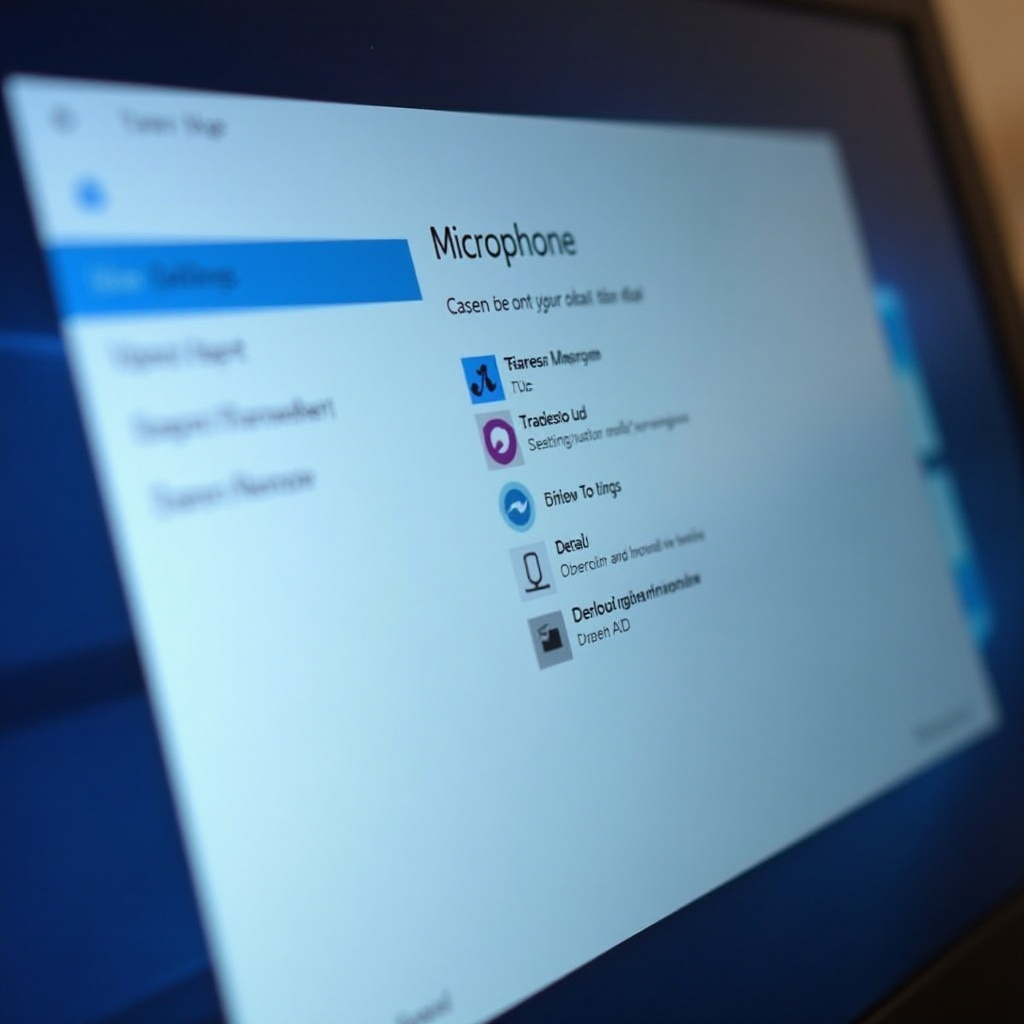
Options de Configuration Avancées pour des Performances Optimales
Après avoir sécurisé les configurations de base, il peut être bénéfique d’explorer des options avancées pour un raffinement supplémentaire :
- Assurer la Mise à Jour des Pilotes
- Ouvrez le Gestionnaire de périphériques.
- Localisez ‘Contrôleurs audio, vidéo et jeu’.
-
Faites un clic droit sur votre périphérique audio et choisissez ‘Mettre à jour le pilote’.
-
Utiliser un Logiciel de Gestion Audio Tiers
- Envisagez des applications telles que Realtek HD Audio Manager pour une gestion améliorée.
-
Utilisez-le pour peaufiner la sensibilité et les niveaux non offerts par Windows.
-
Calibrer les Paramètres du Microphone pour Plus de Clarté
- Entrez dans les propriétés de votre microphone et passez à l’onglet ‘Niveaux’.
- Ajustez le boost du microphone et les paramètres de sensibilité.
- Expérimentez pour obtenir la meilleure qualité sonore selon votre environnement.
Ces conseils avancés non seulement améliorent les performances mais adaptent votre configuration pour répondre à des besoins spécifiques, assurant que votre système soit adaptable à diverses tâches audio.
Conclusion
Configurer avec succès votre microphone par défaut sur Windows 10 est essentiel pour maintenir une haute qualité audio. Cet article vous a fourni non seulement les étapes pour le faire, mais aussi des solutions pour résoudre les problèmes courants ainsi que des méthodes pour améliorer les performances de votre système. Maîtriser ces changements rendra votre environnement audio plus efficace et réactif à tout besoin.
Questions fréquemment posées
Comment réparer un microphone qui ne fonctionne pas correctement après avoir modifié les paramètres ?
Vérifiez la connexion et l’état de l’appareil par défaut. Mettez à jour les pilotes ou utilisez le dépanneur Windows si nécessaire.
Puis-je définir différents microphones par défaut pour différentes applications dans Windows 10 ?
Oui, en utilisant les ‘Préférences de volume et de périphériques des applications’ dans les paramètres sonores, vous pouvez attribuer des microphones spécifiques aux applications.
Que dois-je faire si mon microphone ne fonctionne toujours pas après avoir suivi ces étapes ?
Contactez le support du fabricant du microphone ou testez avec un autre appareil pour isoler le problème.