
Introduction
Les disques durs externes sont cruciaux pour sauvegarder des données, stocker de gros fichiers et transférer des informations entre ordinateurs. Cependant, ils peuvent parfois ne pas apparaître sur votre appareil, entraînant frustration et inquiétude concernant les données inaccessibles. Ne vous inquiétez pas – de nombreux problèmes peuvent être résolus avec une approche de dépannage étape par étape. Ce guide vous aidera à découvrir la cause et à la résoudre, garantissant à nouveau l’accès à vos précieuses données.
Étapes de diagnostic initiales
Commencer par des vérifications de base est essentiel pour résoudre les problèmes matériels courants :
-
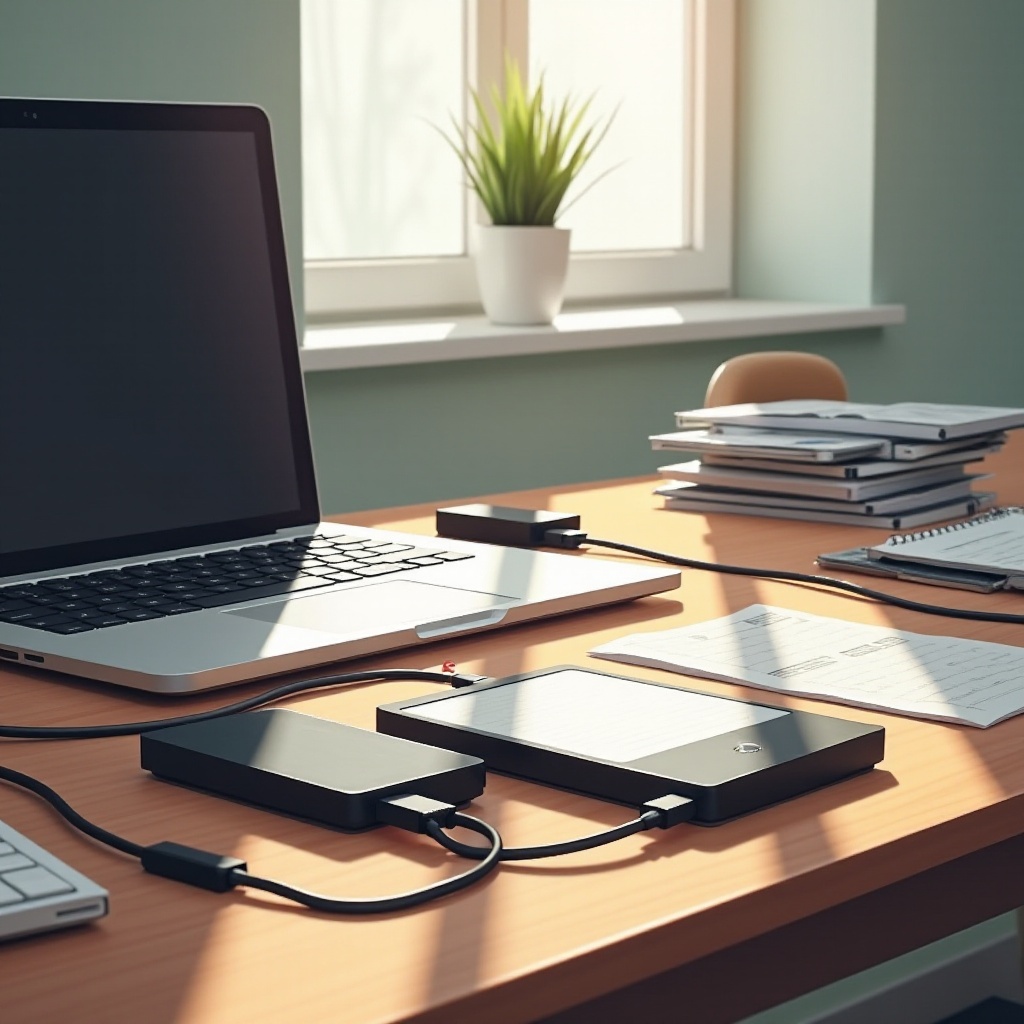
Vérifiez les connexions physiques : Assurez-vous que le câble USB est solidement attaché à la fois au disque dur externe et à votre ordinateur. Une connexion lâche peut empêcher la reconnaissance.
-
Vérifiez l’alimentation : Pour les disques nécessitant une alimentation externe, assurez-vous que l’adaptateur est branché et fonctionne correctement.
-
Testez sur d’autres ports USB : Connectez le disque dur à différents ports USB de votre ordinateur ou d’un autre ordinateur pour identifier les problèmes liés aux ports.
En passant de ces vérifications de base, allons explorer des solutions logicielles pour combattre les problèmes de détection.
Solutions logicielles
Les problèmes logiciels provoquent souvent la non-reconnaissance des appareils. Mettre à jour les pilotes et utiliser des utilitaires intégrés peut généralement résoudre ces problèmes :
-
Mettez à jour les pilotes de l’appareil : Les pilotes obsolètes peuvent perturber la détection de l’appareil. Visitez le site du fabricant du disque dur pour les derniers pilotes ou utilisez l’outil ‘Gestionnaire de périphériques’ sous Windows pour rechercher automatiquement les mises à jour.
-
Utilisez le Gestionnaire de périphériques sous Windows : Dans le Gestionnaire de périphériques, localisez le disque dur externe sous ‘Lecteurs de disque.’ Si un point d’exclamation jaune est présent, faites un clic droit et sélectionnez ‘Mettre à jour le pilote’ ou ‘Désinstaller l’appareil,’ puis redémarrez pour réinstaller.
-
Accédez à Utilitaire de disque sur macOS : Vérifiez si le disque apparaît dans Utilitaire de disque. S’il est visible mais non monté, utilisez la fonction ‘Premiers secours’ pour réparer les erreurs de disque.
Ces vérifications logicielles initiales nous conduisent à des corrections spécifiques selon votre système d’exploitation.
Correctifs spécifiques au système d’exploitation
Voici comment aborder les problèmes de détection uniques à Windows et macOS :
- Solutions spécifiques pour Windows 10/11 :
- Gestion des disques : Accédez en cliquant avec le bouton droit sur ‘Ce PC’ ➜ ‘Gérer’ ➜ ‘Gestion des disques.’ Localisez votre disque et faites un clic droit pour ‘Modifier la lettre de lecteur et les chemins d’accès’ si nécessaire.
-
Dépanneur matériel et périphériques : Allez dans ‘Paramètres’ ➜ ‘Mise à jour et sécurité’ ➜ ‘Dépanner’ pour exécuter l’outil.
-
Stratégies spécifiques à macOS :
- Montage avec Utilitaire de disque : Sélectionnez votre disque externe dans Utilitaire de disque et cliquez sur ‘Monter’ s’il est non monté.
- Réinitialiser SMC : Réinitialisez le contrôleur de gestion de système spécifique à votre modèle Mac.
Avec ces solutions sur mesure, passons aux techniques avancées pour les problèmes persistants.
Techniques de dépannage avancées
Des méthodes avancées peuvent être nécessaires si les solutions courantes échouent :
-
Identifier les problèmes de partition du disque : Les partitions corrompues peuvent empêcher la reconnaissance. Sous Windows, utilisez ‘Gestion des disques’ pour vérifier les espaces de disques ‘Non alloués’ ou ‘Non initialisés.’ Faites un clic droit et initialisez ou créez de nouveaux volumes.
-
Utilisez des outils ligne de commande : Les utilisateurs Windows peuvent entrer
diskpartdans l’Invite de commandes ; les utilisateurs macOS peuvent utiliser le Terminal avecdiskutil listpour explorer plus de diagnostics.
Si les solutions avancées ne fonctionnent pas, il est peut-être temps d’envisager des vérifications liées au matériel.
Préoccupations et solutions matérielles
Envisagez des problèmes matériels potentiels si votre disque reste non détecté :
-
Reconnaître les signes de défaillance physique du disque : Écoutez des bruits étranges comme des cliquetis, ce qui pourrait signaler une défaillance mécanique. Inspectez également tout dommage visible.
-
Quand envisager une récupération professionnelle : Si des données cruciales sont en jeu, contactez des professionnels de la récupération de données plutôt que d’ouvrir le disque vous-même.
Maintenant, concentrons-nous sur les mesures préventives et l’entretien pour éviter les problèmes répétés.
Conseils de prévention et d’entretien
Des soins préventifs peuvent améliorer la fiabilité et la durabilité des disques externes :
-
Stratégies de sauvegarde régulière : Mettez en œuvre des routines de sauvegarde cohérentes via des services cloud ou des disques durs secondaires.
-
Contrôles de santé de routine : Utilisez des outils logiciels comme ‘CrystalDiskInfo’ ou des utilitaires système comme ‘CHKDSK’ pour Windows pour surveiller régulièrement l’état du disque.
Ces pratiques aideront à prévenir les problèmes d’accessibilité futurs avec vos disques durs externes.
Conclusion
En conclusion, une approche détaillée du dépannage peut identifier et résoudre pourquoi votre disque dur externe n’apparaît pas. En abordant les connexions physiques, en mettant à jour le logiciel nécessaire, et en employant des techniques à la fois basiques et avancées, vous pouvez retrouver l’accès à vos données. N’oubliez pas de maintenir des sauvegardes régulières pour éviter toute perte de données.
Questions Fréquemment Posées
Comment puis-je empêcher mon disque externe de ne plus s’afficher ?
Des vérifications régulières des connexions, la mise à jour des logiciels et l’assurance d’une alimentation électrique adéquate peuvent prévenir les problèmes futurs. Les sauvegardes protègent également contre la perte de données.
Est-il sûr d’utiliser des outils tiers pour résoudre mes problèmes de disque ?
Certains outils tiers sont utiles, mais assurez-vous qu’ils sont réputés. Les applications non fiables peuvent causer plus de mal que de bien.
Que dois-je faire si mon disque n’est toujours pas détecté après avoir essayé toutes les solutions ?
Consultez un technicien professionnel ou le support du fabricant si le problème persiste. Les spécialistes de la récupération de données peuvent également aider avec les données cruciales.