
Введение
Неожиданный оранжевый свет на материнской плате часто сигнализирует о проблеме, препятствующей отображению изображения на экране вашего компьютера. Многие пользователи ПК сталкиваются с этой загадочной проблемой, когда их система включается, но не показывает визуальный выход из-за светодиодного индикатора. Это руководство направлено на разъяснение оранжевого света на вашей материнской плате, исследование причин его появления и предоставление проверенных шагов по устранению неполадок для его эффективного решения. С ясным пониманием и методичным подходом вы быстро восстановите систему с надежным дисплеем.
Понимание светодиодных индикаторов материнской платы
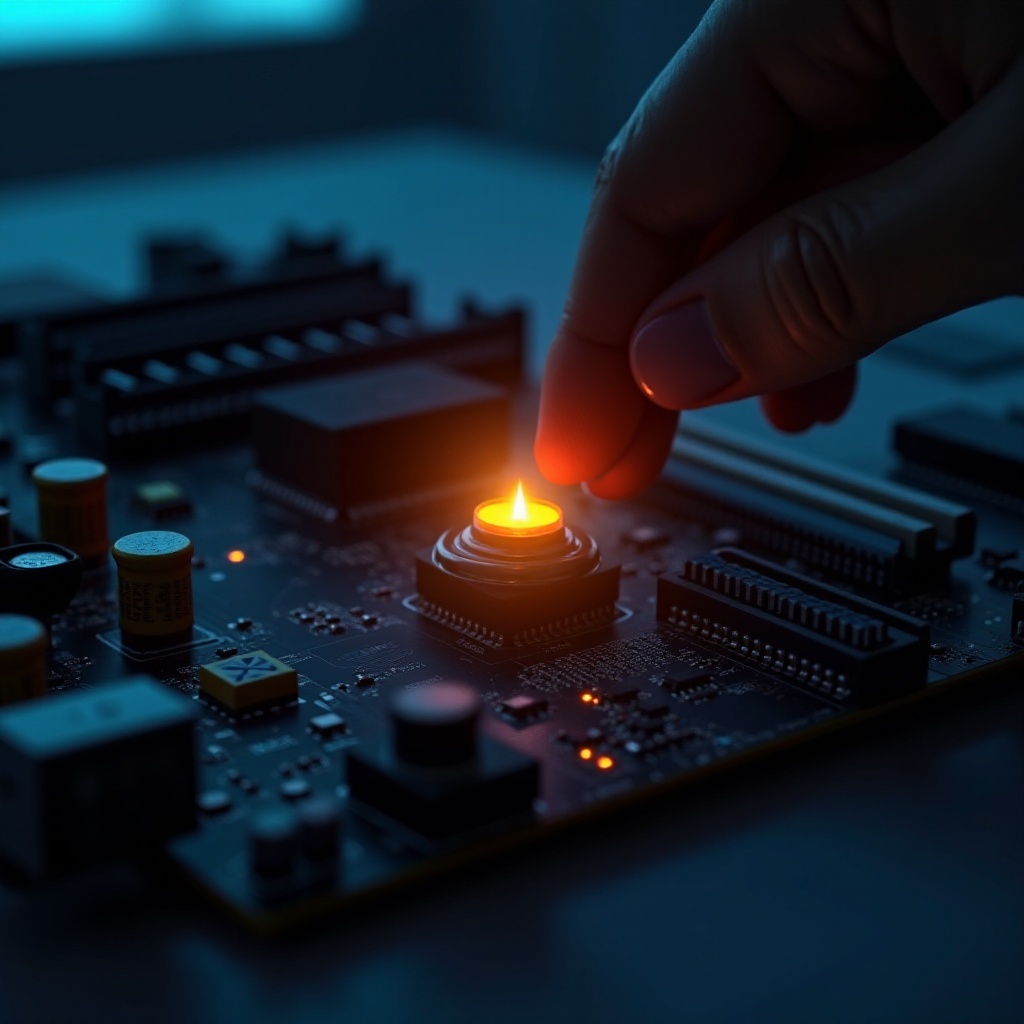
Светодиоды материнской платы служат диагностическими инструментами, сигнализирующими о конкретных состояниях оборудования. Они обычно размещаются стратегически на материнской плате, чтобы дать подсказки о том, что может быть неисправно, когда система не работает, как ожидается.
Что означает оранжевый свет
Оранжевый свет может указывать на различные проблемы в зависимости от бренда и модели материнской платы. В общем, это означает проблему с оборудованием или питание, которая может происходить из различных компонентов вашего ПК. Понимание руководства вашей материнской платы — первый шаг к идентификации точного значения этого света.
Значение светодиодных индикаторов
Светодиодные индикаторы являются средством общения материнской платы о своем состоянии. Они важны для диагностики проблем без необходимости использования дополнительного оборудования. Осознание значимости оранжевого света помогает приоритизировать проверку конкретных областей, которые могут вызывать проблему с дисплеем. Как только вы знакомы с тем, что обозначают различные индикаторы, процесс устранения неполадок становится более простым.
Начальная проверка и настройка
Следующий шаг включает проверку основ. Убедившись, что ваш источник питания работает правильно, и все необходимые соединения надежны, иногда можно решить проблемы с отображением без дальнейших действий.
Проверка источника питания и соединений
- Проверьте кабели питания: Убедитесь, что все кабели питания надежно подключены, включая те, что ведут к материнской плате и периферийным устройствам.
- Работоспособность розетки: Дважды проверьте, что розетка работает правильно, и сетевой фильтр включен, если он используется.
- Переключатель БП: Убедитесь, что переключатель блока питания (БП) установлен в положение «включено».
Визуальные и слуховые индикаторы
Пока ваша система включается, послушайте любые необычные звуковые сигналы из динамика материнской платы и наблюдайте за другими светодиодными статусами. Эти индикаторы могут предоставить важные подсказки о природе проблемы. Серия звуковых сигналов может часто указывать на проблемы, связанные с памятью или графической картой, в то время как постоянный оранжевый свет может означать более стойкую проблему.
Основные причины проблемы с отсутствием отображения
Решение проблемы «отсутствие отображения» в значительной степени зависит от понимания возможных причин, которые обычно связаны с неисправностями ОЗУ или графической карты.
Установка и неисправности ОЗУ
Проблемы с ОЗУ являются частой причиной проблем с отображением. Вот как это проверить:
- Переустановите модули ОЗУ: Извлеките каждую планку ОЗУ и снова вставьте их, чтобы гарантировать правильное соединение.
- Тестируйте один модуль за раз: Если у вас несколько модулей ОЗУ, тестируйте одну планку за раз, чтобы выявить неисправный модуль.
- Очистите слоты для ОЗУ: Пыль может препятствовать правильному контакту. Используйте сжатый воздух, чтобы тщательно очистить слоты для ОЗУ.
Проблемы с графической картой и периферийными устройствами
Проблемы с графической картой или периферийными устройствами также могут вызвать проблемы с отображением. Вот что делать:
- Проверьте установку графической карты: Убедитесь, что графическая карта полностью установлена в свой слот и что все дополнительные разъемы питания подключены.
- Тестируйте с помощью встроенных видеовыходов: Если это возможно, попробуйте подключить ваш дисплей к встроенному видеовыходу материнской платы, чтобы проверить, является ли проблема в графической карте.
- Отключите периферийные устройства: Отключите все ненужные периферийные устройства, чтобы увидеть, вызывает ли проблема конкретное устройство. Подключите их по одному, чтобы выявить виновника.
Поэтапное руководство по устранению неполадок
После выявления возможных причин, детальный метод устранения неполадок поможет целенаправленно решить конкретную проблему.
Проверка целостности источника питания
- Используйте мультиметр: Проверьте напряжение источника питания с помощью мультиметра, чтобы убедиться, что уровни выхода соответствуют спецификациям.
- Проверьте с другим БП: Если возможно, проверьте, используя другой источник питания, чтобы подтвердить, что оригинальный неисправен.
Переустановка ОЗУ и компонентов
Извлеките и переустановите основные компоненты, такие как процессор, ОЗУ и графическая карта, чтобы гарантировать правильный контакт. Эта техника решает многие проблемы, связанные с подключением.
Тестирование альтернативных видео выходов
Переключение подключения дисплея может определить, является ли проблема в ненадежном кабеле или входе.
- Пробуйте различные порты: Используйте различные выходные порты как для монитора, так и для компьютера (например, HDMI, VGA, DVI).
- Используйте новый кабель: Замените потенциально ненадежные кабели новыми, чтобы проверить сбои при передачи сигнала.
Продвинутые техники устранения неполадок
Если базовые проверки не решили проблему, могут потребоваться продвинутые техники устранения неполадок.
Проверка настроек BIOS/UEFI
- Сброс настроек BIOS/UEFI: Могут быть проблемы с конфигурацией, вызывающие проблему с отображением. Сбросить настройки до значений по умолчанию, используйте перемычку на материнской плате или временно извлеките батарею CMOS.
- Обновите BIOS: Если возможно, обновите BIOS до последней версии, чтобы исправить программные сбои.
Минимальная настройка/подход «минимальные требования»
Упрощение настройки для выявления проблемных компонентов:
— Удалите несущественные аппаратные компоненты, позволяя системе работать только с материнской платой, процессором, одной планкой ОЗУ и встроенным видео.
— Повторно подключайте компоненты по одному, проверяя отображение после каждого добавления, чтобы выявить неисправную часть.
Когда обращаться к профессионалам
После того, как все шаги по устранению неполадок исчерпаны, возможно, пришло время обратиться к профессиональному сервису. Эксперты обладают диагностическими инструментами и знаниями, необходимыми для решения глубоко укоренившихся проблем. Они могут проанализировать, является ли это аппаратным дефектом или сложной проблемой конфигурации, требующей более сложного устранения неполадок.
Заключение
Преодоление проблемы «оранжевый свет, отсутствие отображения» требует понимания и терпения. Систематически проверяя оборудование и понимая сигналы материнской платы, вы получаете контроль над процессом устранения неполадок, что приводит к эффективному и результативному восстановлению. Если возникают устойчивые проблемы, профессиональная помощь обеспечивает правильное решение для вашей системы.
Часто задаваемые вопросы
Что делать, если после устранения неполадок оранжевый индикатор продолжает гореть?
Если оранжевый индикатор продолжает гореть, убедитесь, что все компоненты правильно установлены, проверьте подключения питания и рассмотрите возможность профессиональной диагностики как следующий шаг.
Можно ли починить неисправную материнскую плату или её следует заменить?
Неисправную материнскую плату иногда можно починить, в зависимости от проблемы. Однако, замена может быть более экономически целесообразной в случае серьезных повреждений или неисправностей.
Безопасно ли выполнять эти действия по устранению неполадок самостоятельно?
Да, при условии соблюдения основных мер безопасности и мер по защите от статического электричества. Однако, если вы не уверены, обратитесь к профессионалу, чтобы избежать возможного повреждения компонентов.