
Введение
Windows 10 обеспечивает надежную поддержку многомониторных установок, которые становятся все более популярными среди профессионалов, геймеров и энтузиастов технологий, стремящихся повысить производительность и улучшить впечатления от развлечений. Знание того, сколько экранов может поддерживать Windows 10, является ключом к раскрытию его полного потенциала. Этот подробный гид проведет вас через возможности поддержки экранов Windows 10 и предоставит практические советы по настройке и оптимизации вашей многомониторной установки.
Понимание поддержки экранов Windows 10
Разработанная для гибкости, Windows 10 может управлять до десяти дисплеями одновременно, в зависимости от вашего оборудования. Каждый дополнительный монитор позволяет пользователям настраивать своё рабочее пространство для улучшения эффективности, что ценно как для профессиональных задач, так и для досуга.
Прежде чем приступить к настройке, важно понять основные системные требования. Вам понадобится видеокарта, способная поддерживать количество мониторов, которые вы хотите использовать. Дискретный графический процессор с несколькими выходными портами, такими как HDMI, DisplayPort или USB-C, является типичным для многомониторных установок. Обновление драйверов системы является важным для бесперебойной работы и совместимости.
Требования к оборудованию и программному обеспечению
Настройка многомониторной среды включает в себя выбор правильного оборудования и программного обеспечения. Убедитесь, что ваша видеокарта имеет достаточное количество портов для подключения нужного количества экранов. Общие порты для этих установок включают HDMI и DisplayPort, а современные решения USB-C набирают популярность.
Для интенсивных приложений или больших установок рассмотрите возможность использования высокопроизводительной видеокарты. Продвинутые графические процессоры предлагают несколько выходных соединений, необходимых для управления несколькими дисплеями. Кроме того, убедитесь, что ваша операционная система Windows 10 обновлена, так как обновления часто включают улучшения, влияющие на поддержку экранов.
Оборудованные необходимыми знаниями о оборудовании и программном обеспечении, вы можете приступить к эффективной настройке ваших экранов.
Пошаговое руководство по настройке нескольких экранов
Эффективная настройка нескольких экранов в Windows 10 включает несколько шагов:
- Подключите ваши мониторы к соответствующим выходным портам на вашем компьютере.
- Включите все подключенные мониторы.
- Щелкните правой кнопкой мыши на рабочем столе и выберите ‘Настройки дисплея’.
- В разделе ‘Переставить ваши дисплеи’ нажмите ‘Обнаружение’, чтобы распознать все мониторы.
- Перетяните значки мониторов, чтобы соответствовать вашей физической настройке.
- Выберите каждый дисплей, чтобы настроить разрешение, ориентацию и масштабирование по мере необходимости.
- Для расширенных дисплеев выберите ‘Расширить’ в выпадающем меню ‘Несколько дисплеев’.
Следование этим шагам поможет вам достичь оптимальной настройки, эффективно соединяя цифровую и физическую конфигурации.
Устранение общих проблем многомониторных установок
Несмотря на все усилия, пользователи могут столкнуться с проблемами при настройке нескольких экранов. Общие проблемы и их решения включают:
- Неопознанные мониторы: Убедитесь, что кабели надежно подключены. При необходимости попробуйте другой кабель или порт.
- Некорректная конфигурация дисплея: Используйте опцию ‘Переставить ваши дисплеи’, чтобы отразить вашу физическую настройку.
- Проблемы с разрешением или масштабированием: Отрегулируйте настройки разрешения вручную для оптимальной производительности.
Для устранения задержек в работе проверьте ресурсы системы или рассмотрите возможность модернизации графического процессора или оперативной памяти. Решение этих проблем способствует поддержанию безупречного многомониторного опыта.
Преимущества многомониторных установок
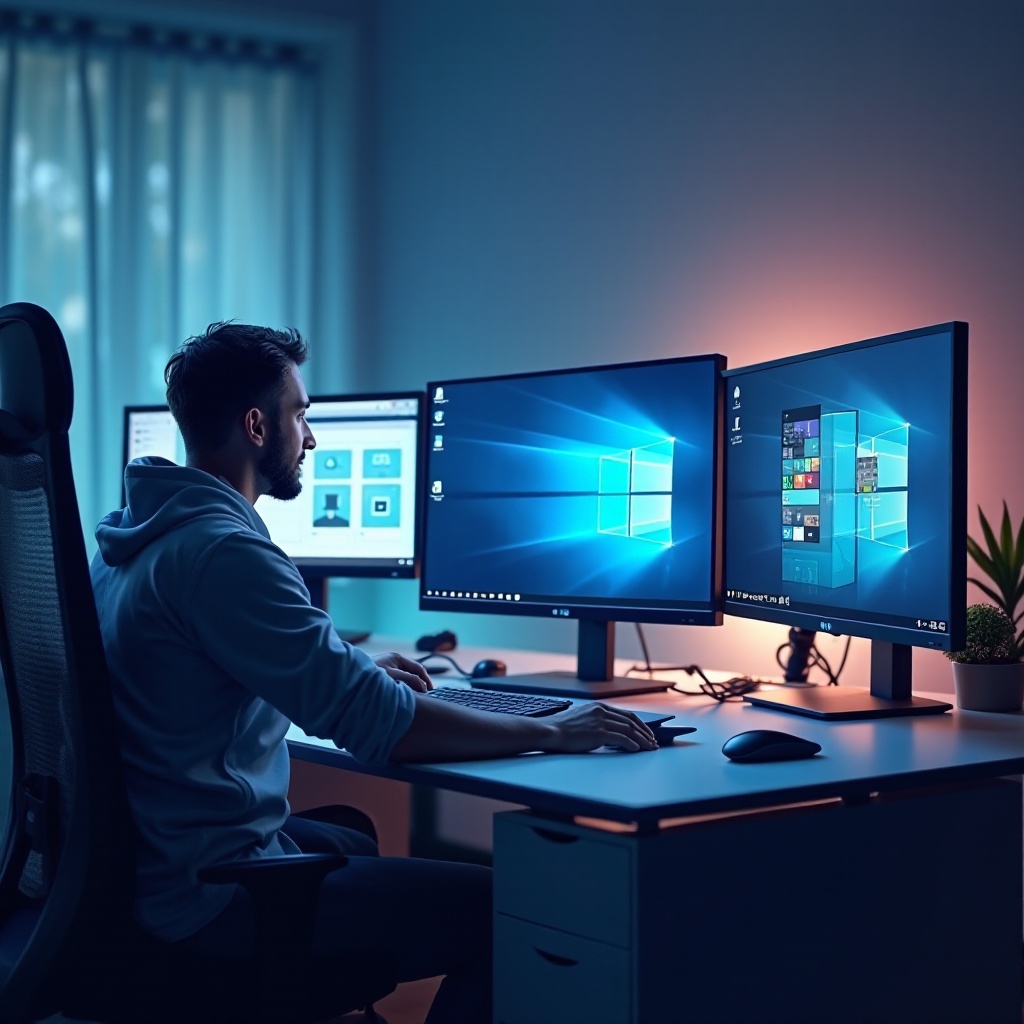
Многомониторные конфигурации предоставляют многочисленные преимущества для пользователей в разных областях:
- Повышение производительности: Одновременное управление несколькими приложениями или документами.
- Улучшение рабочего процесса: Упрощение многозадачности и повышение эффективности.
- Настройка: Адаптируйте свое рабочее пространство для конкретных задач или проектов.
Независимо от того, справляетесь ли вы с разнообразной рабочей нагрузкой или ищете расширенные игровые виды, многомониторные установки увеличивают вовлеченность и эффективность.
Оптимизация вашего многомониторного опыта
Чтобы улучшить использование многомониторной конфигурации, рассмотрите следующие советы по оптимизации:
- Используйте программное обеспечение, такое как DisplayFusion или Ultramon, для получения расширенных функций, таких как настраиваемые обои и управление окнами.
- Организуйте свое рабочее пространство с помощью эргономичных кронштейнов или стоек для мониторов, чтобы возможность регулировки положения.
- Маркируйте кабели для легкой идентификации и обслуживания.
Эти советы обеспечивают оптимальное функционирование вашей многомониторной конфигурации, предоставляя плавный и визуально приятный опыт.
Заключение
Этот гид изучил настройку, преимущества и оптимизацию многомониторных сред в Windows 10. Следование представленным шагам и советам позволяет создать эффективное, продуктивное рабочее пространство, адаптированное к вашим потребностям. Откройте потенциал многомониторных конфигураций для революции в вашей работе и играх.
Часто задаваемые вопросы
Может ли Windows 10 поддерживать 4K-дисплеи на нескольких экранах?
Да, Windows 10 может поддерживать 4K-дисплеи, если ваша видеокарта и спецификации системы соответствуют необходимым требованиям.
Что делать, если мои дополнительные экраны не обнаружены?
Проверьте кабельные соединения и порты. Попробуйте использовать альтернативные кабели или порты и убедитесь, что драйверы системы обновлены.
Как откалибровать настройки цвета для нескольких экранов?
Перейдите в настройки дисплея, выберите каждый монитор и используйте инструмент калибровки. Настройте цветовые параметры индивидуально, чтобы достичь согласованности на всех дисплеях.